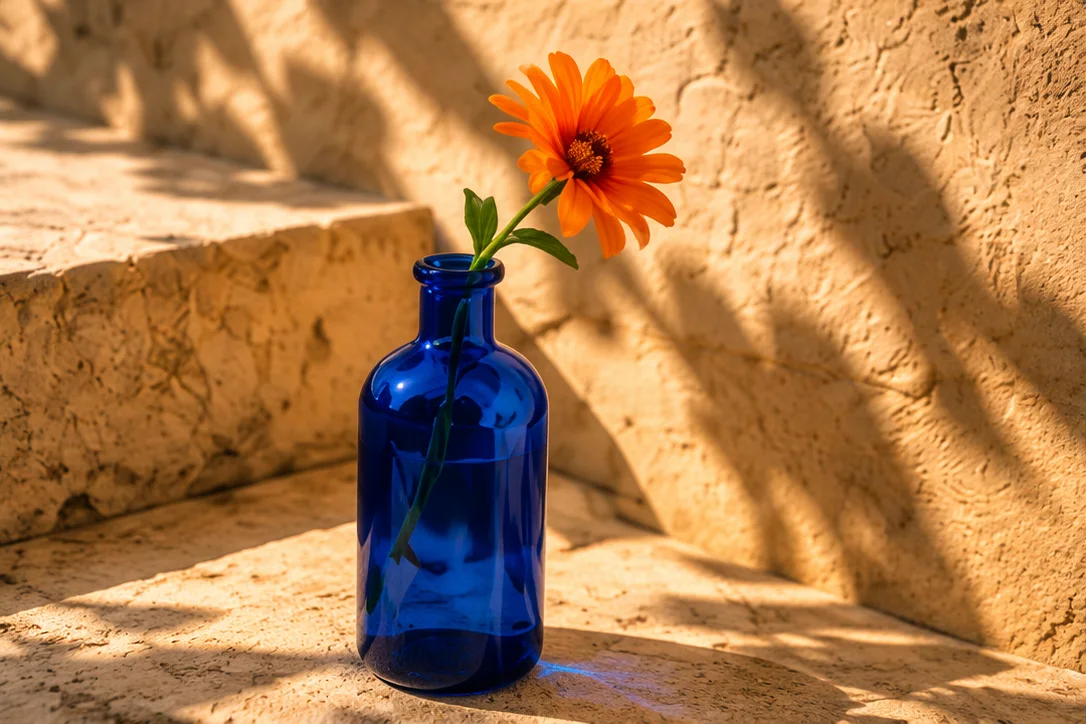
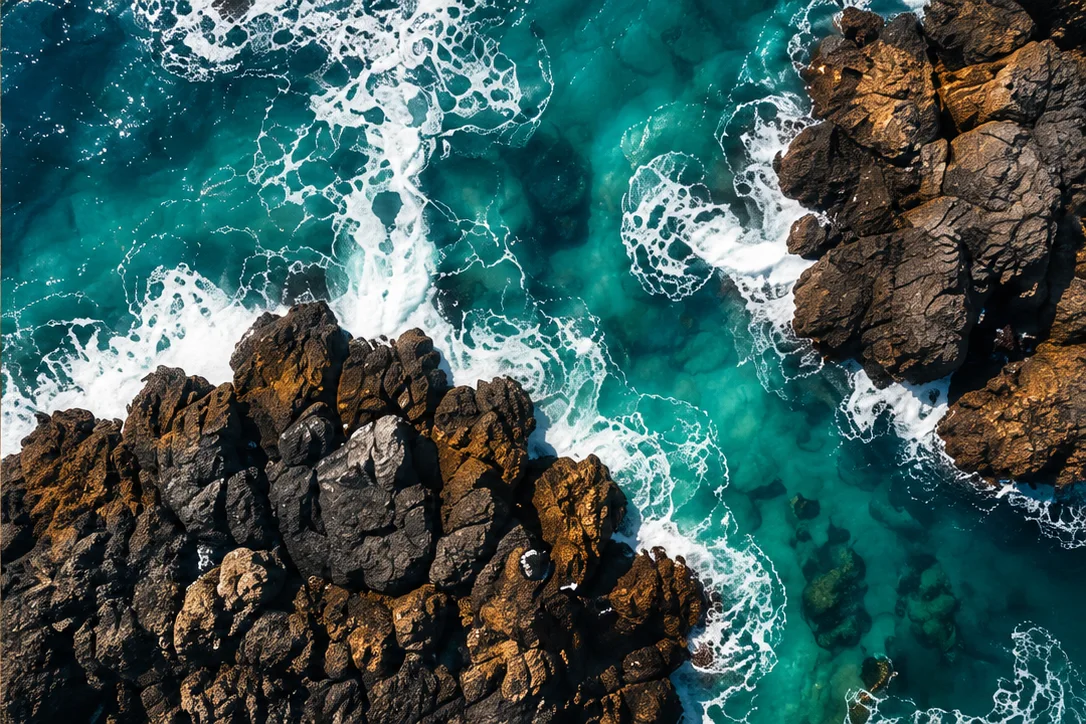

GPT Image 2.5 Flare
日常のビジュアル制作、画像編集、試作に。
- テキスト+画像
- 1K / 2K / 4K
モデルライブラリ
画像を作り、シーンを描き、参照素材を動かそう。
日常のビジュアル制作、画像編集、試作に。
細部まで作り込む構図やビジュアルに。
テキストから生成、または最大5枚の参照画像を編集。
画像を生成し、参照素材で構図を調整。
プロンプトや参照素材から新しい画像へ。
シーンの描写や既存画像の変更に。
文章や画像からビジュアルを構想。
指示と画像の文脈を使って編集。
文章、フレーム、メディア参照から短編動画を。
長めの動画、1080p、多数の参照素材に対応。
文章や静止画から1〜15秒の動画へ。
メディア、文書、ウェブページから動画を制作。
参照素材から最大30秒・1080pの動画を制作。
フレームやメディア参照を使い768P・2Kで出力。
プロンプトや静止画に動きを付ける。
シーンの説明や画像から動画を制作。
文章から動画を作成、または開始画像を動かす。
テキストや開始画像から短い動画を制作。
モデル名や解像度で検索するか、分類を変えてください。
モデル選びのヒント
用途や参照素材、出力設定など、モデル選びの疑問に答えます。
既定のGPT Image 2.5 Flareは日常の画像制作や編集に向いています。まず1Kで構図を確認し、必要に応じて2Kや4Kを選べます。
Flareは日常の生成や試作向けです。Sunburstは細かな描写に重点を置き、時間がかかる場合があります。どちらも画像編集と1K・2K・4K出力に対応します。
既定のSeedance 2 Miniは480p・720pで4〜15秒の動画に対応します。文章、フレーム、メディア参照を使えます。短い動画で動きを確認すると調整しやすくなります。
はい。画像モデルで画像入力に切り替え、参照画像をアップロードして変更点を説明します。被写体や色など、残したい部分も指定してください。
はい。動画モデルで画像またはフレーム入力を選び、開始画像を追加します。動作、カメラの動き、場面の変化を説明してください。
最大30秒、1080p、より多くの参照素材が必要な場合は2.5を選べます。Miniは最大15秒・720pで、秒あたりのクレジット単価が低く設定されています。
文章からの画像生成と参照画像の編集に対応します。参照は最大5枚で、正方形・縦長・横長を選べます。1回の生成は4クレジットです。
FlareとSunburstの編集では最大16枚を使えます。鮮明で関連性のある画像を選び、被写体・画風・構図のどの参考かを説明すると伝わりやすくなります。
FlareとSunburstの1K設定で選べます。先に1Kを選択してください。2K・4Kでは背景の選択はできません。
出力画像の解像度が変わります。GPT Image 2.5では1Kが3、2Kが10、4Kが16クレジットです。大きな画像ほど多くのクレジットを使います。
Seedance 2.5とWan 3.0 Videoの両モデルが対応します。MiniMax H3は768Pと2Kに対応します。各モデルの画面で解像度を選択できます。
Seedance 2.5とWan 3.0 Videoの両モデルは最大30秒です。Grok Video 1.5 Preview、Seedance 2 Mini、MiniMax H3は最大15秒です。
Seedance 2 Mini、2.5、Wan 3.0の両モデル、MiniMax H3はフレーム入力に対応します。その他のメディアを使う場合は参照モードを別途選びます。
Seedance 2 Mini、2.5、Wan 3.0の両モデル、MiniMax H3がメディア参照に対応します。組み合わせやアップロード上限はモデルの画面で確認できます。
Wan 3.0 VideoとPrimeで文書・公開ウェブページを入力できます。入力モードを選び、アクセス可能なリンクと制作したい動画の説明を追加します。
Seedance 2 Mini、2.5、MiniMax H3では入力動画と生成動画の両方の長さが課金対象です。Seedanceは動画参照がある場合に単価が変わります。アップロード後の見積もりを確認してください。
最初の5枚は無料、追加は1枚4クレジットです。音声入力は無料です。動画は入力分を含め、768Pで秒あたり8、2Kで13クレジットです。
縦型動画は9:16、ワイド動画は16:9、正方形の画像は1:1が目安です。選べる比率はモデルごとに異なり、GPT Image 2.5には1K限定の比率もあります。
名前で検索するか、画像・動画一覧から選べます。Nano Banana、GPT-4o Image、Seedream V4、Flux Kontext、MindVideo、Seedance v1 Liteも直接開けます。
被写体、場所、画風、照明、構図を具体的に書きます。動画は動作とカメラの動きも追加し、画像編集では変更する部分と残す部分を分けて説明してください。


