GPT Image 2.5 Flare
Visuels du quotidien, retouches d'images et itérations créatives rapides.
- Texte + image
- 1K / 2K / 4K
Bibliothèque de modèles
Créez des images, composez une scène ou donnez vie à une référence.
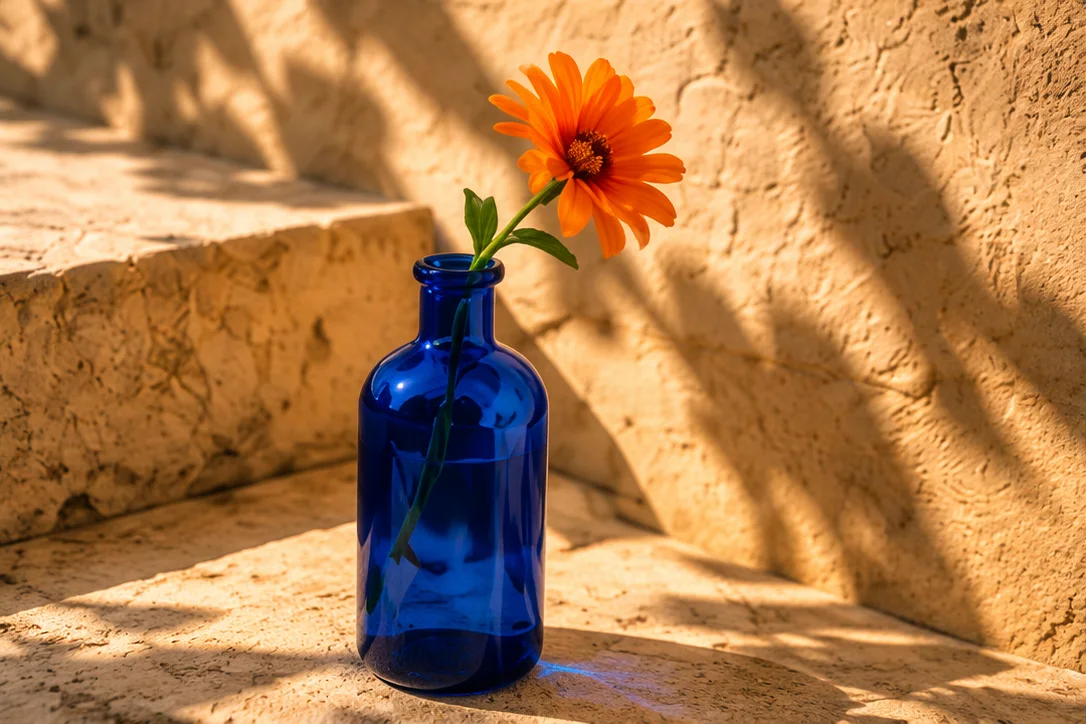
Créez. Modifiez. Affinez.
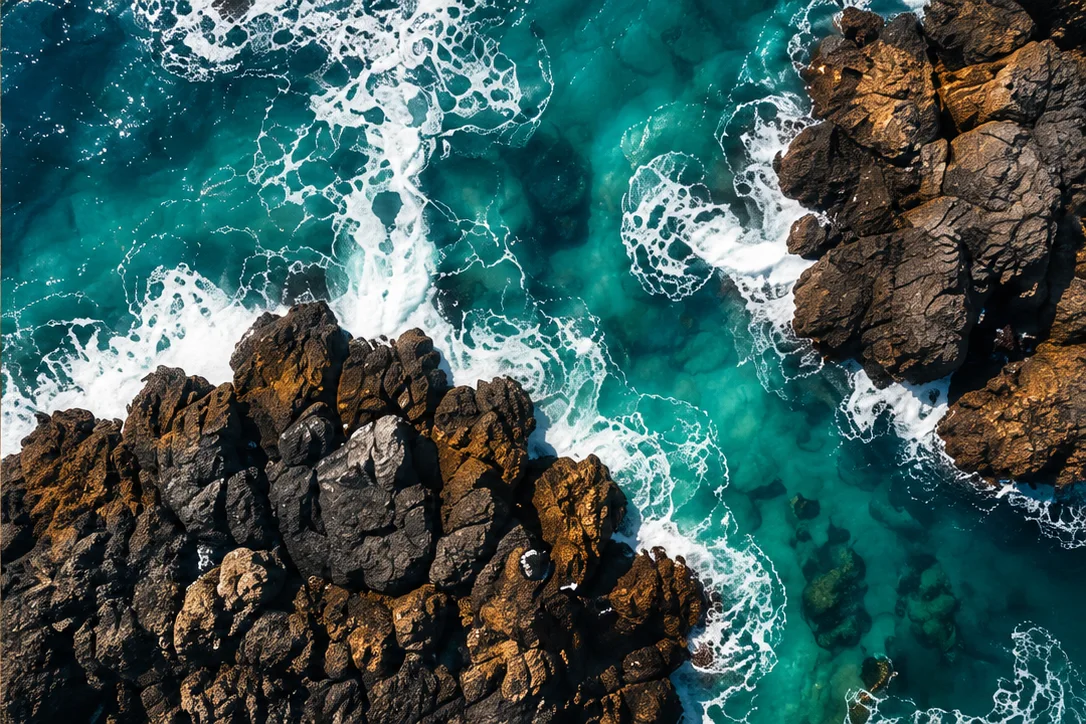
Mettez un instant en mouvement.
Visuels du quotidien, retouches d'images et itérations créatives rapides.
Compositions détaillées pour des visuels soigneusement finis.
Générez une nouvelle scène ou modifiez jusqu'à cinq images de référence.
Créez des images et affinez des compositions à partir de références.
Transformez un prompt ou une référence en nouvelle image.
Décrivez une scène ou modifiez une image existante.
Développez des concepts visuels à partir d'un prompt ou d'une image.
Modifiez une image grâce à des instructions et à un contexte visuel.
Créez des clips courts à partir de texte, d'images clés ou de références multimédias.
Des clips plus longs, jusqu'en 1080p, avec des références plus riches.
Transformez un prompt ou des images fixes en un clip de 1 à 15 secondes.
Créez un clip à partir de médias, d'un document ou d'une page web.
Créez des clips guidés par des références, jusqu'à 30 secondes en 1080p.
Combinez des références d'images clés ou multimédias avec une sortie en 768P ou 2K.
Donnez vie à vos prompts et à vos images fixes.
Créez une scène vidéo à partir de votre description ou de votre image.
Créez des vidéos à partir de prompts ou animez une image de départ.
Créez de courtes vidéos à partir d'un texte ou d'une image de départ.
Essayez un nom de modèle, une résolution ou une autre catégorie.
Un petit coup de pouce
Des réponses aux questions courantes pour vous aider à choisir le modèle adapté à votre idée.
GPT Image 2.5 Flare est le modèle d'image par défaut et un point de départ pratique pour les visuels et retouches du quotidien. Choisissez 1K pour une première ébauche, puis essayez 2K ou 4K si vous avez besoin de plus de détails.
Flare convient à la génération et aux itérations du quotidien. Sunburst privilégie les détails visuels complexes et peut prendre plus de temps. Les deux proposent ici le texte vers image, la retouche d'images et une sortie en 1K, 2K ou 4K.
Seedance 2 Mini est le modèle vidéo par défaut. Il prend en charge des clips de 4 à 15 secondes en 480p ou 720p, à partir de prompts, d'images clés ou de références multimédias. Commencez par un clip court pour vérifier le mouvement.
Oui. Choisissez un modèle d'image, passez en mode image vers image, importez une référence et décrivez ce qu'il faut changer. Précisez ce qui doit rester identique, comme le sujet, les couleurs ou l'angle de vue.
Oui. Ouvrez un modèle vidéo et choisissez l'entrée image ou les images clés. Ajoutez une image de départ et décrivez le mouvement, les déplacements de caméra et les changements de scène souhaités.
Choisissez Seedance 2.5 si vous avez besoin de jusqu'à 30 secondes, d'une sortie en 1080p ou de davantage de références. Mini prend en charge jusqu'à 15 secondes et 720p, avec des tarifs en crédits par seconde plus bas.
Il génère des images à partir de texte et modifie des images de référence. Vous pouvez utiliser jusqu'à cinq images par tâche et choisir un format carré, portrait ou paysage. Chaque génération coûte 4 crédits.
Flare et Sunburst acceptent jusqu'à 16 images de référence par tâche de retouche. Utilisez des références nettes et pertinentes, et expliquez quel sujet, quel style ou quelle composition chacune doit guider.
Oui. GPT Image 2.5 Flare et Sunburst proposent un arrière-plan transparent en 1K. Choisissez 1K avant de sélectionner cette option ; le choix de l'arrière-plan n'est pas disponible en 2K et 4K.
Elles déterminent la résolution de l'image en sortie. Les réglages plus élevés produisent des images plus grandes et coûtent plus de crédits. Pour GPT Image 2.5, le 1K coûte 3 crédits, le 2K 10 et le 4K 16.
Dans cette bibliothèque, Seedance 2.5, Wan 3.0 Video et Wan 3.0 Video Prime proposent le 1080p. MiniMax H3 propose le 768P et le 2K. Ouvrez un modèle pour choisir parmi ses résolutions disponibles.
Seedance 2.5 et les deux variantes de Wan 3.0 Video prennent en charge jusqu'à 30 secondes. Grok Video 1.5 Preview, Seedance 2 Mini et MiniMax H3 vont jusqu'à 15 secondes.
Seedance 2 Mini, Seedance 2.5, les deux modèles Wan 3.0 et MiniMax H3 acceptent les images clés en entrée. Utilisez-les pour guider le début et la fin d'un clip ; pour les autres médias, choisissez séparément le mode de référence.
Seedance 2 Mini, Seedance 2.5, les deux modèles Wan 3.0 et MiniMax H3 prennent en charge les workflows avec références multimédias. Les combinaisons disponibles et les limites d'importation s'affichent dans l'espace de travail de chaque modèle.
Wan 3.0 Video et Wan 3.0 Video Prime acceptent en entrée des documents et des pages web publiques. Sélectionnez ce mode d'entrée, fournissez un lien accessible et décrivez la vidéo que vous souhaitez créer.
Pour Seedance 2 Mini, Seedance 2.5 et MiniMax H3, les durées des vidéos en entrée et générées sont toutes deux facturées. Seedance applique un tarif différent en présence d'une vidéo de référence. Vérifiez l'estimation une fois vos importations terminées.
Les cinq premières images de référence sont gratuites ; chaque image supplémentaire coûte 4 crédits. L'audio en entrée est gratuit. La vidéo est facturée 8 crédits par seconde en 768P ou 13 en 2K, durée de la vidéo en entrée comprise.
Utilisez le 9:16 pour les clips verticaux, le 16:9 pour la vidéo grand écran et le 1:1 pour les images carrées. Les formats varient selon le modèle ; GPT Image 2.5 propose aussi certains formats disponibles uniquement en 1K.
Recherchez son nom ou parcourez les listes d'images et de vidéos. Nano Banana, GPT-4o Image, Seedream V4, Flux Kontext, MindVideo et Seedance v1 Lite disposent toujours ici de liens directs vers leur page.
Décrivez le sujet, le décor, le style, l'éclairage et la composition. Pour une vidéo, ajoutez l'action et le mouvement de caméra. Lorsque vous modifiez une référence, distinguez clairement les changements souhaités des détails à conserver.