Tree Corner
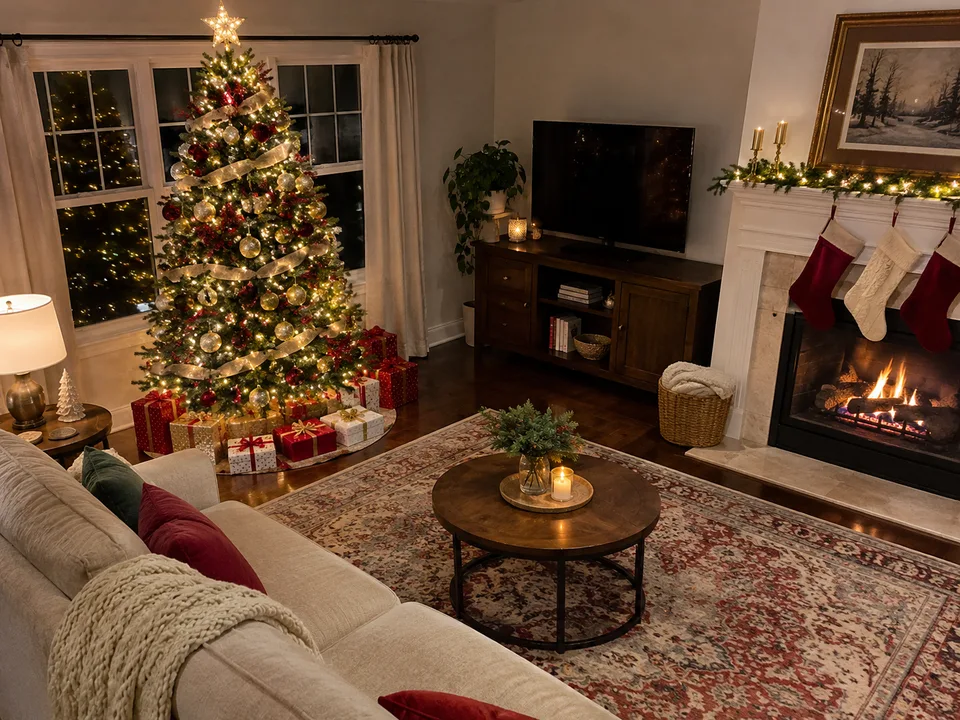
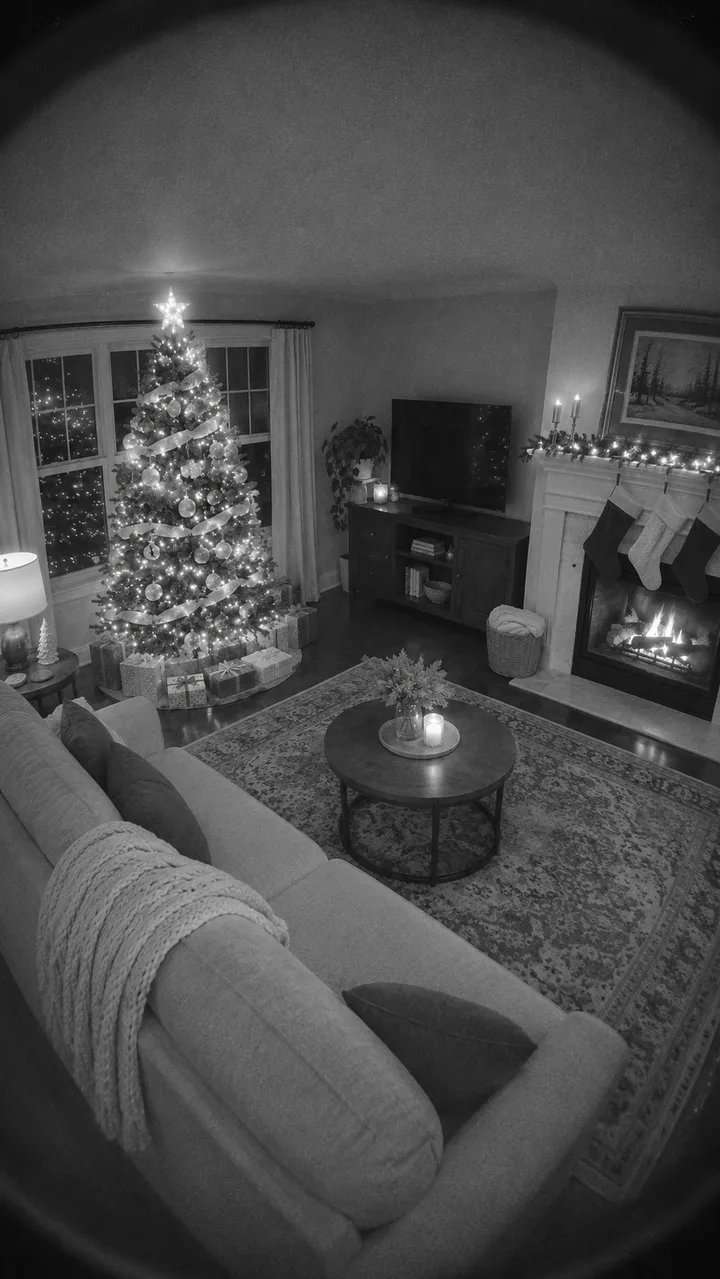
Raumfoto und Nachtsicht-Standbild: GPT Image 2.5 Flare · Clip: Seedance 2.0 Fast aus dem Standbild (9:16, 720p, 10 s) · Raumklang und ein Flüstern, keine Musik · erstellt am 2026-11-29
Lade ein Foto deines leeren Zimmers hoch und drück auf „Standbild erstellen“ für ein schwarz-weißes Nachtsicht-Kamerabild davon, dann auf „Animieren“: Santa kommt herein, legt die Geschenke ab, zeigt der Linse ein „Psst“ und verschwindet wieder. Ein KI-generierter Weihnachtsüberraschungs-Clip, keine echte Kameraaufnahme.
Diese Sitzung
Meine WerkeIhre Ergebnisse erscheinen hier und werden auch unter Meine Werke gespeichert; schlägt ein Durchlauf fehl, gehen die Credits zurück.
Das Standbild kostet 3 Credits und der 5-Sekunden-Clip in 720p kostet 45 Credits, ein fertiges Video also 48 Credits. Credits gibt es in drei Einmal-Paketen von $9.90 bis $49.90; das Paket für $9.90 enthält 250 Credits. Guthabenpakete vergleichen →
Zwei Räume in Nachtsicht aus einer hohen Ecke: Santa legt Geschenke unter den Baum und zeigt der Linse ein „Psst“, dann isst er in der Küche einen Keks, kniet sich zum Golden Retriever und hebt eine Hand zur Kamera. Jede santa cam Karte zeigt das Raumfoto, das Nachtsicht-Standbild und den Clip. Im Wohnzimmer bleibt der Raum eine halbe Sekunde leer, bei etwa 1 s kommt Santa mit seinem Sack von rechts herein, kniet bis 4,5 s am Baum, wendet sich von 5 bis 7,5 s mit dem Finger an den Lippen zur Linse und schlüpft bis 10 s nach rechts hinaus, mit einem geflüsterten „Ho ho ho, Merry Christmas“ bei etwa 6 s. In der Küche tritt er bei etwa 0,5 s ganz nah an die Linse, isst von 3,5 bis 5,5 s einen Keks und trinkt einen Schluck Milch, bei etwa 6 s wacht der Hund auf und trabt herüber, und ab 8 s kniet Santa mit dem Arm um ihn, schaut hoch und zeigt einen Daumen nach oben.
Raumfoto und Nachtsicht-Standbild: GPT Image 2.5 Flare · Clip: Seedance 2.0 Fast aus dem Standbild (9:16, 720p, 10 s) · Raumklang und ein Flüstern, keine Musik · erstellt am 2026-11-29
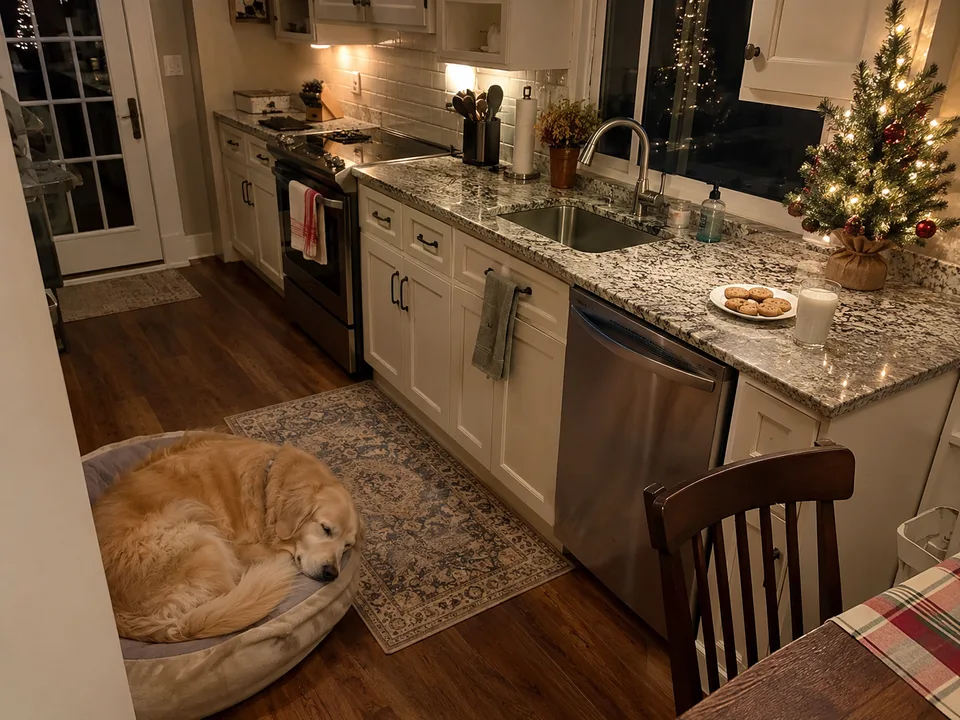
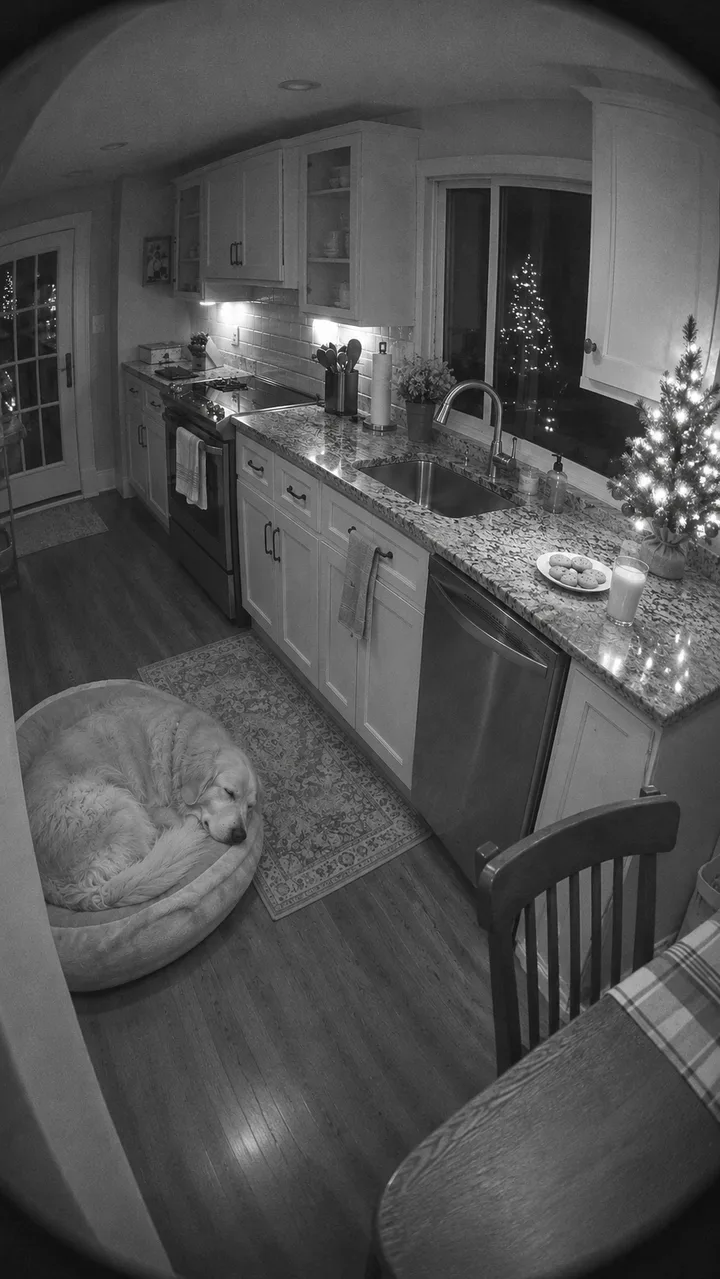
Raumfoto und Nachtsicht-Standbild: GPT Image 2.5 Flare · Clip: Seedance 2.0 Fast aus dem Standbild (9:16, 720p, 10 s) · Raumklang und ein Flüstern, keine Musik · erstellt am 2026-11-29
Raumfoto und Nachtsicht-Standbild: GPT Image 2.5 Flare, 9:16 · nur Standbild · erstellt am 2026-11-29
Raumfoto und Nachtsicht-Standbild: GPT Image 2.5 Flare, 9:16 · nur Standbild · erstellt am 2026-11-29
Die Räume, der Santa und der Hund sind KI-Originale, eigens für diese Beispiele erstellt; kein echtes Zuhause, keine echte Person, kein echtes Haustier und keine Kinder. Jeder Santa caught on camera Clip hier wurde mit Seedance 2.0 Fast aus dem Nachtsicht-Standbild erstellt, 9:16, 720p, 10 Sekunden, mit Raumklang und einem Flüstern, ohne Musik. Das Bild ist körnig und fast schwarz-weiß; im Küchen-Clip behält der Anzug ein schwaches Rot. Kein Zeitstempel, kein Text im Bild. Die beiden Karten „Nur Standbild“ zeigen die Nachtsicht-Bilder für sich. Ein Durchlauf in der Werkbank ergibt einen kürzeren Clip; die 10-Sekunden-Abläufe unten funktionieren in Bild zu Video. Zuletzt geprüft .
„Standbild erstellen“ verwandelt dein Raumfoto in dieselbe Ansicht in Nachtsicht, noch ohne jemanden darin; „Animieren“ startet bei diesem Bild und lässt Santa hereinkommen, am Baum vorbei, bis zur Linse und wieder hinaus. Ein santa cam Clip braucht keine App und keine Kameraverbindung: Ein Foto eines leeren Raums ist alles, was du brauchst.
Lade einen Raum hoch, in dem niemand ist. Bitte lade keine Fotos von Kindern hoch. Mach das Foto nachts bei eingeschalteter Baumbeleuchtung, das Handy hoch in einer Ecke und nach unten geneigt, sodass Baum und Boden zu sehen sind; eine Weitwinkelaufnahme ist besser als eine Nahaufnahme des Baums. Drück auf „Standbild erstellen“ und prüfe, ob es noch dein Zimmer ist: derselbe Baum, dasselbe Sofa, dieselben Fenster, jetzt körnig und grau aus einer hohen Ecke.
Drück auf „Animieren“. Das Standbild wird zum ersten Bild deines Santa caught on camera AI Clips: Bei Tree Corner kommt er mit einem Sack herein, legt die Geschenke ab und endet mit einem „Psst“ in die Linse; bei Kitchen Cookies nimmt er sich einen Keks und begrüßt, falls ein Haustier auf dem Foto ist, dieses. Jeder Durchlauf ist eine neue Aufnahme, also starte einfach neu, wenn er zu schnell hereinkommt.
Gib einen Vornamen in das optionale Feld „Name“ ein, so geschrieben, wie man ihn ausspricht. Santa flüstert „Merry Christmas“ mit diesem Namen; er wird nur gesprochen und nie im Bild angezeigt, sodass das Nachtsicht-Bild sauber bleibt. Lässt du das Feld leer, sagt er den Satz ohne Namen.
Laut einer Vergleichsseite begannen Verkäufer von KI-Santa-Clips Ende Oktober 2026, diese auf TikTok zu posten, und am 4. November zählte der Hashtag #santacam mehr als 5.000 Videos. Man nennt es Santa caught on camera, santa cam, Santa on security camera oder Santa doorbell camera video, und wer die KI-Version sucht, gibt catch Santa on camera AI ein; Vorlagen heißen etwa „Catch Santa at Your Tree“ und „Santa Ate the Cookies“.
Am 29. Oktober postete ein Account, der KI-Santa-Clips verkauft, wie Santa nachts auf ein Haus zugeht, mit der Bildunterschrift, er sei aus einem einzigen Foto des Hauses entstanden; am 3. November folgte ein Türklingel-Clip um 2:13 Uhr, in dem Santa einen Namen sagt, und am Tag davor waren Elfen-Versionen aufgetaucht. Der größte Einzelclip war ein Witz: Am 1. November zeigte ein Video einer Veranda-Kamera einen Santa, den man für Deko hielt, der einen Paketdieb stoppt. Am 4. November hatte #santacam 5.013 Videos und 55,4 Millionen Aufrufe, #santacaughtoncamera 329 Videos und 6,7 Millionen Aufrufe und #elfcaughtoncamera 417 Videos und 19,1 Millionen Aufrufe (laut einer Vergleichsseite). Typische Szenen: Geschenke unterm Baum mit dem Finger an den Lippen, Ruß am Kamin, ein Keks auf dem Sofa, auf Zehenspitzen die Treppe hinunter, ein Fischaugenbild der Türklingel an der Haustür.
Jeder Santa caught on camera AI Clip hier ist eine KI-generierte Weihnachtsüberraschung aus deinem Foto. Kein echter Santa ist durchs Zimmer gelaufen, keine Kamera hat etwas aufgenommen, und auf deiner echten Kamera oder deinem Kamerakonto erscheint nichts. Wenn du den Clip teilst, sag dazu, dass er mit KI erstellt ist; wenn die Kinder deinem Account folgen, halte das Raumfoto bis nach dem 25. von Social Media fern.
Zuletzt geprüft .
Bitte zuerst um denselben Raum aus derselben hohen Ecke als körnige Schwarz-Weiß-Nachtsicht mit leichtem Fischauge und niemandem darin; schreib dann den Besuch in Abläufen und lass die Kamera ruhig, ohne Zeitstempel oder Text. Andere fügen oft einen Datumsstempel hinzu, aber KI-Video zeichnet die kleinen Ziffern meist falsch, daher lässt dieser Santa caught on camera AI Prompt ihn weg. Füge den Standbild-Prompt mit deinem Raumfoto in Bild zu Bild ein, dann die Abläufe in Bild zu Video mit dem Standbild als erstem Bild und 10 s als Länge.
Nimm den Kamera-Clip, wenn die Überraschung darin liegt, Santa auf Nachtaufnahmen im eigenen Haus zu entdecken; nimm ein personalisiertes Santa-Video, wenn er nah dran sein und die Kinder beim Namen ansprechen soll. Der Santa caught on camera AI Clip bleibt bei einer festen hohen Ecke, einem grauen Bild und einem Santa, der nur flüstert.
Nein. Ein Santa caught on camera AI Clip ist eine KI-generierte Weihnachtsüberraschung, erstellt aus dem einen Raumfoto, das du hochlädst. Hier wird nichts mit einer Kamera, einer Türklingel oder einem Kamerakonto verbunden, und auf deiner echten Kamera taucht nichts auf.
Das leere Zimmer bei Nacht mit eingeschalteter Baumbeleuchtung, aufgenommen mit dem Handy hoch in einer Ecke und leicht nach unten geneigt, sodass Baum und Boden zu sehen sind. Eine Weitwinkelaufnahme des Raums ist besser als eine Nahaufnahme des Baums. Lass Personen weg und lade niemals ein Foto eines Kindes hoch.
Ja. Gib einen Vornamen in das optionale Feld „Name“ ein, so geschrieben, wie man ihn ausspricht, und Santa flüstert ihn nach „Merry Christmas“. Der Name wird nur gesprochen, nie im Bild angezeigt. In den Beispielen bleibt das Feld leer.
Ja, wenn der Hund auf deinem Raumfoto ist. Wähl Kitchen Cookies: Im Beispiel wacht der Golden Retriever auf, steht von seinem Körbchen auf und kommt herüber, Santa kniet sich neben ihn und hebt eine Hand zur Linse.
„Standbild erstellen“ und „Animieren“ zeigen ihre Credits jeweils auf dem Button an, bevor du drückst. Die Werte stammen aus den Website-Einstellungen, und das Standbild kostet weniger als der Clip.
Ein fertiges Video kostet 48 Credits: 3 für das Standbild und 45 für den 5-Sekunden-Clip in 720p. Das Standbild neu zu erstellen kostet jedes Mal 3 Credits. Das Paket für $9.90 enthält 250 Credits, genug für etwa 5 fertige Videos. Pakete sind Einmalkäufe ohne Abo, gekaufte Credits verfallen nicht, und bei einer fehlgeschlagenen Generierung gehen die Credits zurück auf dein Guthaben.
Lass Santa nach dem Santa caught on camera AI Clip die Kinder beim Namen ansprechen, verwandle ein Foto in eine bewegte Weihnachtskarte, setz dein Gesicht auf eine tanzende Elfe oder stöbere durch alle Effekte.