ディナーの乾杯
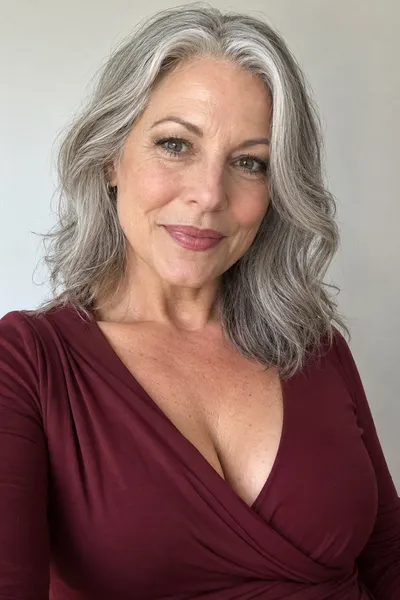

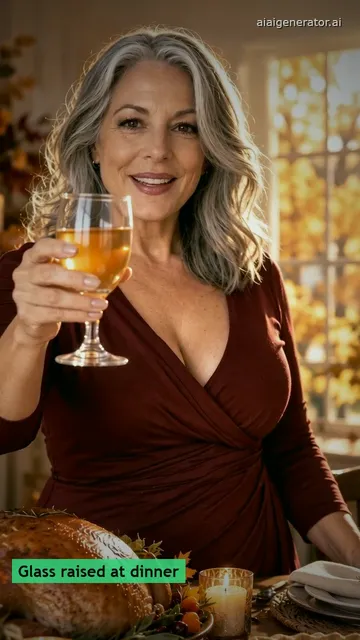
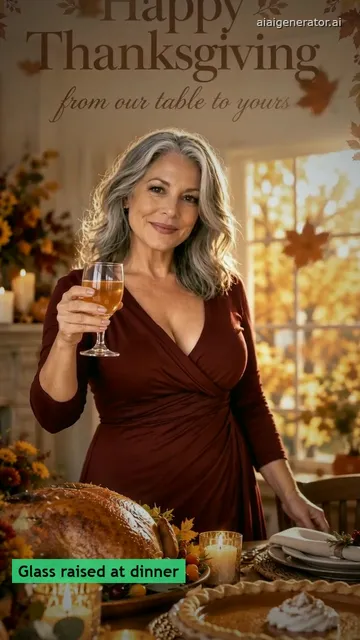
静止画:GPT Image 2.5、画像から画像、9:16 · 動画:Seedance 2.0 Fastの動画(10秒のマスター、720p、9:16)をリミックス · 2026-10-27生成
写真を1枚アップロードし、「静止画を作る」でディナーの乾杯シーンを作ってから、「動かす」を押して動画を送りましょう。
今回の作品
マイ作品結果はここに表示され、マイ作品にも保存されます。失敗したときはクレジットが戻ります。
オリジナルキャラクターによる10秒のSeedance 2.0 Fastの元動画から切り出した乾杯の動画1本と、ここで作った友だちの静止画、あいさつのエンドフレームです。
静止画:GPT Image 2.5、画像から画像、9:16 · 動画:Seedance 2.0 Fastの動画(10秒のマスター、720p、9:16)をリミックス · 2026-10-27生成
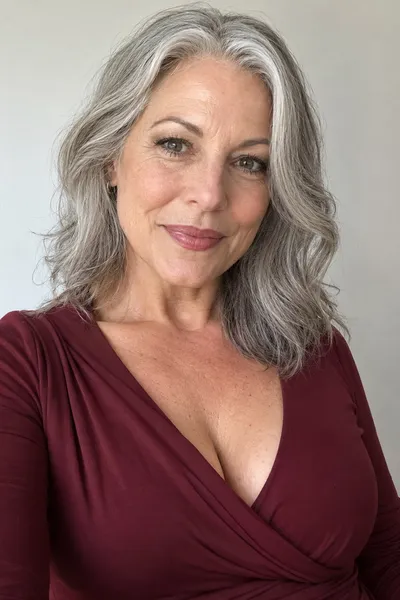
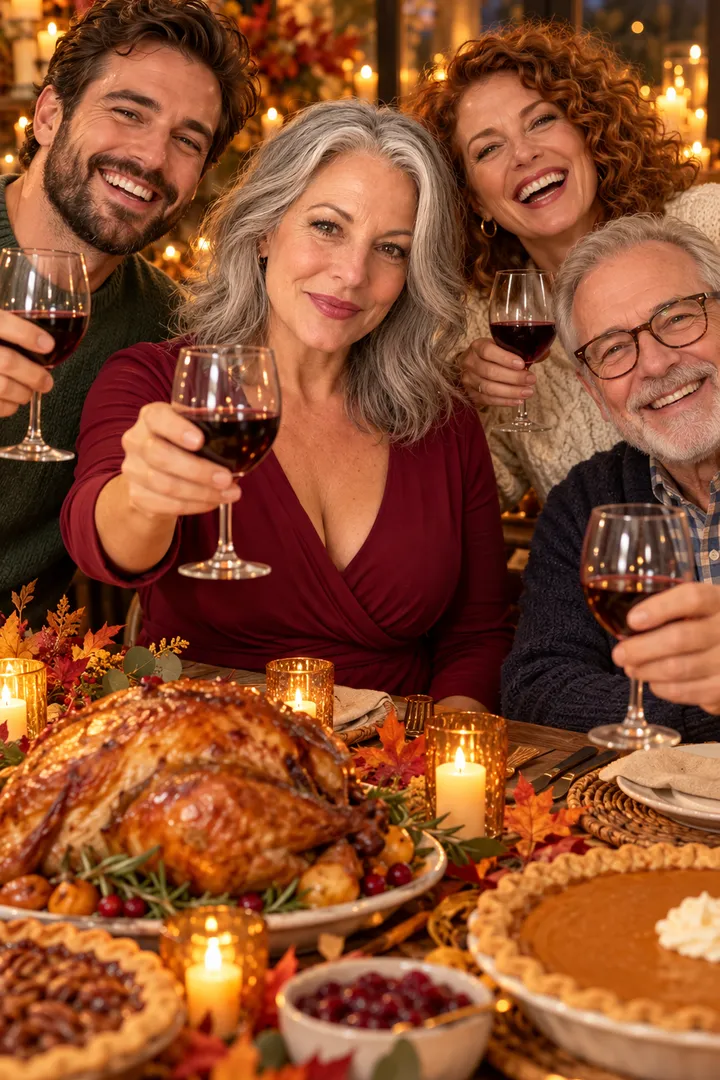
静止画:GPT Image 2.5、画像から画像、9:16 · 静止画のみ · 2026-10-27生成
人物はこのカード用に生成したオリジナルキャラクターで、実在の人物ではありません。動画はSeedance 2.0 Fastの動画のリミックスで、このページ用にカット、構図、色を調整し、元動画のあいさつカードで終わります。ワークベンチでは表示されたモデルとクレジットから選べます。 最終確認日 .
胸から上の写真をアップロードし、「静止画を作る」でグラスを手にろうそくの灯る食卓に座らせ、顔を確認してから「動かす」を押します。
カメラに顔を向け、正面から光が当たった胸から上の写真を1枚アップロードし、「静止画を作る」を押します。画像から画像が、ロースト、パイ、ろうそく、サイダーのグラスが並ぶ感謝祭の食卓に9:16であなたを座らせ、上部にはあいさつ用の余白を残します。
「動かす」を押します。画像から動画が静止画から始まり、ろうそくが揺れるなか、あなたがグラスを掲げ、微笑んでHappy Thanksgivingと口を動かします。MP4をダウンロードして送りましょう。
2クリック目の前に静止画を確認します。顔が小さい、横を向いている、あまり本人に似ていないときは、静止画だけを作り直してください。静止画の作り直しは動画の作り直しよりずっと安く済みます。各ボタンには実行前にクレジットが表示されます。
家族にはディナーの乾杯、友だちには長いテーブルの静止画、同僚にはお礼のひと言を添えたチーム写真を送りましょう。
動画ろうそくの灯る食卓でグラスを掲げるあなた。あいさつ:「Happy Thanksgiving。わが家の食卓から、あなたの食卓へ。」
静止画のみ長いフレンズギビングのテーブルで、3人の友だちと笑うあなた。あいさつ:「このテーブルと、ここにいるみんなに感謝。」
オフィスのキッチンで、パイとマグカップを囲む2人の同僚とあなた。あいさつ:「今年も一緒に働けて感謝しています。」とチーム名。
同じ食卓にあなたのひと言と名前を入れた静止画を作り、エンドフレームの枠に入れれば、動画はあなたの言葉で止まります。
ひと言と名前だけにします。たとえば「今年もありがとう。パーカー家より」。短い文章ほど静止画にきれいに表示されます。

画像から画像で乾杯の静止画をアップロードし、同じ食卓と人物のまま、フレーム上部にあなたのひと言を入れるよう指示します。
画像から画像 →画像から動画で、最初のフレームの枠に乾杯の静止画、エンドフレームの枠にあいさつの静止画を入れます。動画は乾杯からあなたの言葉へ移り、そこで止まります。
画像から動画を開く →前の週末に作り、11月23日から11月26日(木)の朝までに送りましょう。
Canvaは静止画の上で文字を動かし、一般的な画像から動画ツールは写真を動かします。このページは乾杯のシーンを作り、あなたのあいさつで締めくくることもできます。
2クリックです。写真をアップロードして「静止画を作る」でディナーの乾杯シーンを作り、顔を確認してから「動かす」を押します。各ボタンには実行前にクレジットが表示されます。
はい。同じ食卓の上部にあなたのひと言と名前を入れた2枚目の静止画を作り、画像から動画を開いて、最初のフレームの枠に乾杯の静止画、エンドフレームの枠にあいさつの静止画を入れます。動画はあなたの言葉で止まります。
お礼のひと言とチーム名で十分です。たとえば「今年も一緒に働けて感謝しています。デザインチームより」。「チームからのお礼」を選べば、静止画は家族の食卓ではなくオフィスのキッチンになります。
2026年の感謝祭は11月26日(木)です。多くのカードは11月23日(月)から送られ、26日の朝が最後のタイミングです。
2026年10月27日にこのカード用に作ったSeedance 2.0 Fastの動画をリミックスしたもので、このページ用にカット、構図、色を調整しています。カードには元の写真と、動画の起点になった静止画を載せています。友だちのカードはGPT Imageで作った静止画です。
秋の食卓は感謝祭用にとっておきましょう。クリスマスカードには雪、ツリー、プレゼントが必要なので、これを使い回さず新しい静止画プロンプトを書いてください。
AI音楽でオリジナル曲を加え、家族のグループチャット用にMP4をダウンロードしたら、同じ写真でFunny Thanksgiving Videoも試してみましょう。