部屋の写真1枚。名前ひとつ。

Personalized Santa Video:
あなたのリビングにサンタが来て、 名前を呼ぶ

リビングの写真を1枚アップロードし、名前とエピソードをひとつ入力して Build the still を押すと、ツリーのそばのサンタが見られます。そのあと Animate it を押してください。

部屋の写真1枚。名前ひとつ。

PhotoCraft専用ページで開きます
  1. 1静止画を作る
  2. 2顔を確認
  3. 3動かす
シーン

静止画と動画の両方のプロンプトに入ります。

静止画のプロンプトを編集

静止画:GPT Image 2.5 · 9:16 · 1K。静止画を確認したあと、動かすステップのクレジットが表示されます。

画像モデル

現在の設定での1回あたりのクレジット。

画像の設定

縦横比
解像度1回あたりのクレジット

今回の作品

マイ作品
作例部屋の写真を1枚入れると、ツリーのそばにサンタが現れます。

結果はここに表示され、マイ作品にも保存されます。失敗したときはクレジットが戻ります。

クレジットパックを選ぶ

買い切りパックです。お支払い後すぐ残高に反映され、そのまま生成が始まります。

今回3 クレジット
残高—

プロに含まれるもの

  • 1000クレジット付属
  • スターターの全機能
  • 優先処理キュー
  • HD品質出力(1080p)
  • 高度なAIエージェントモード
  • バッチ生成サポート
  • API アクセス付属
  • 優先メールサポート
  • 新機能への早期アクセス

買い切り、サブスクなし · 購入したクレジットは期限なし · お支払いはStripeです。決済後このページに戻ります。 パックを比較

このサイトで作成

Personalized Santa video のサンプル

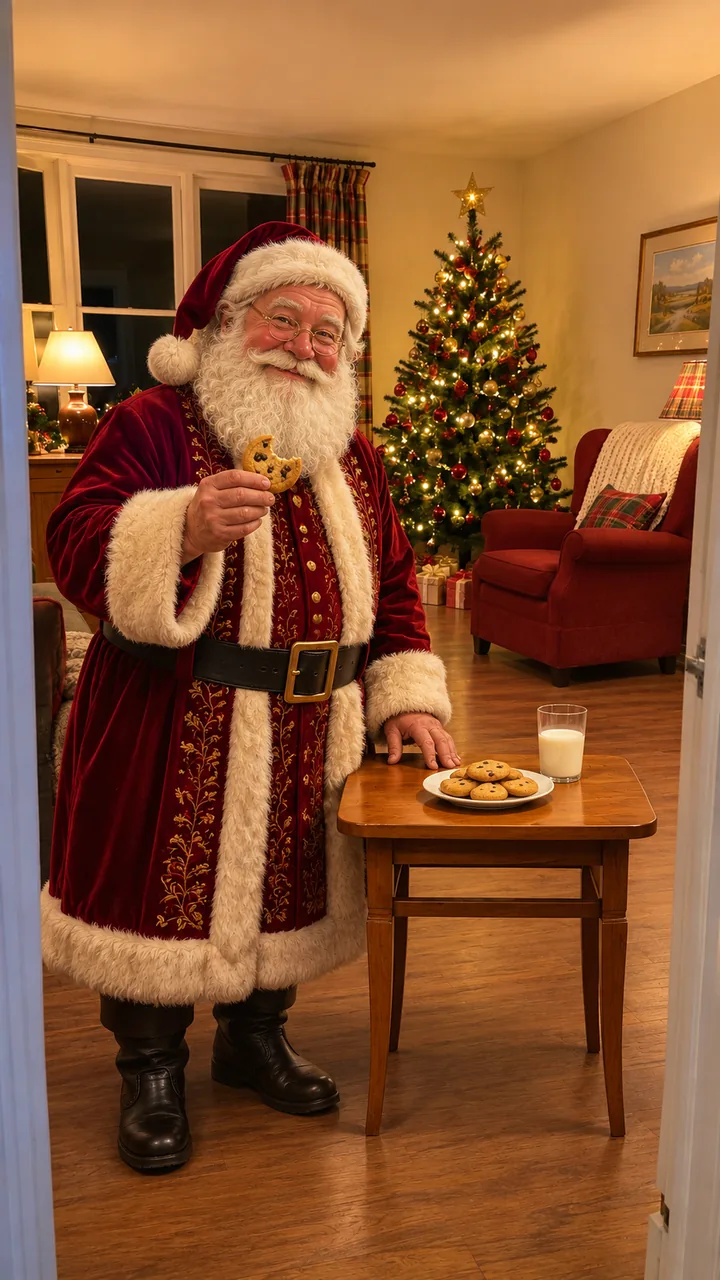
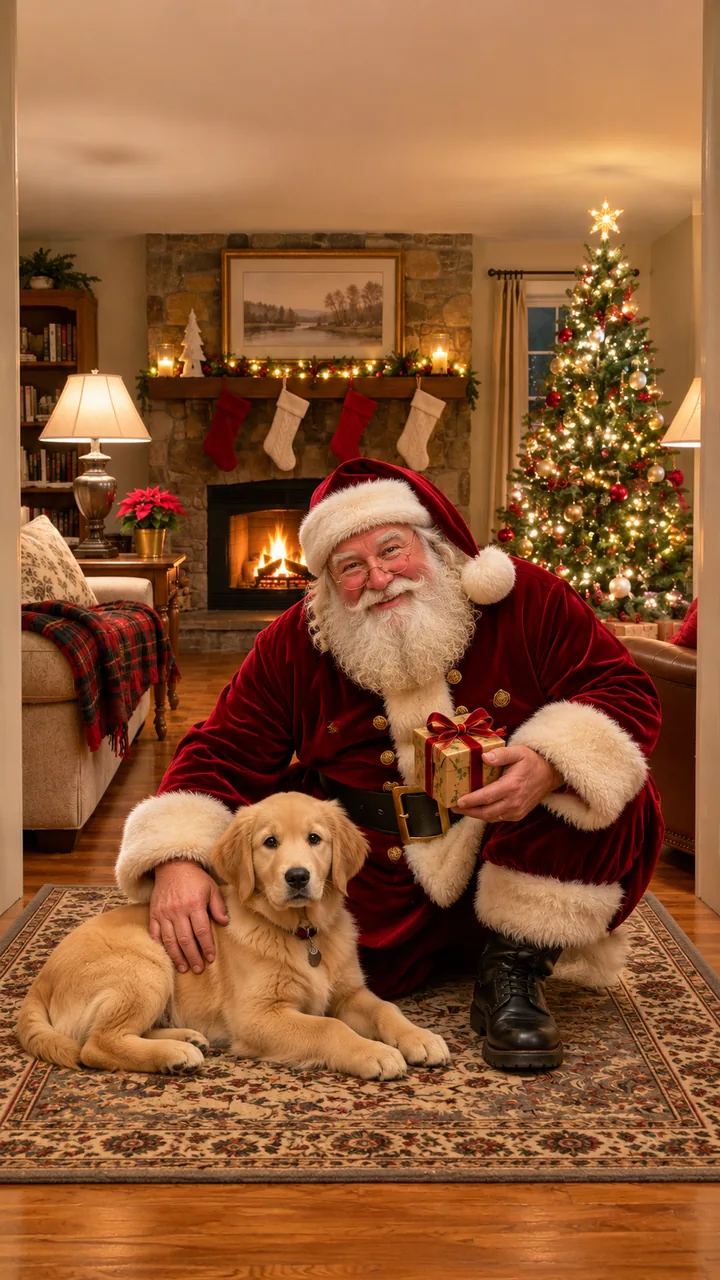
クッキーの皿のそばで Dana にお礼を言うサンタと、暖炉のそばにしゃがんで子犬の Biscuit にプレゼントを渡すサンタ。どちらも誰もいない部屋の写真1枚から作った10秒のクリップです。1本目では、サンタはクッキーをひと口かじり、ミルクのグラスをカメラに向けて掲げて「クッキーをありがとう、Dana。今年もいい子リストに入っているよ」と言い、またクッキーをかじります。2本目では、ラグの上のゴールデンレトリバーの子犬をなで、そばにプレゼントを置いて「メリークリスマス、Biscuit。これはまるごときみのものだよ」と言ってから立ち上がり、ツリーの方へ歩いていきます。子犬はプレゼントのそばに残ったままです。

Cookie Thanks

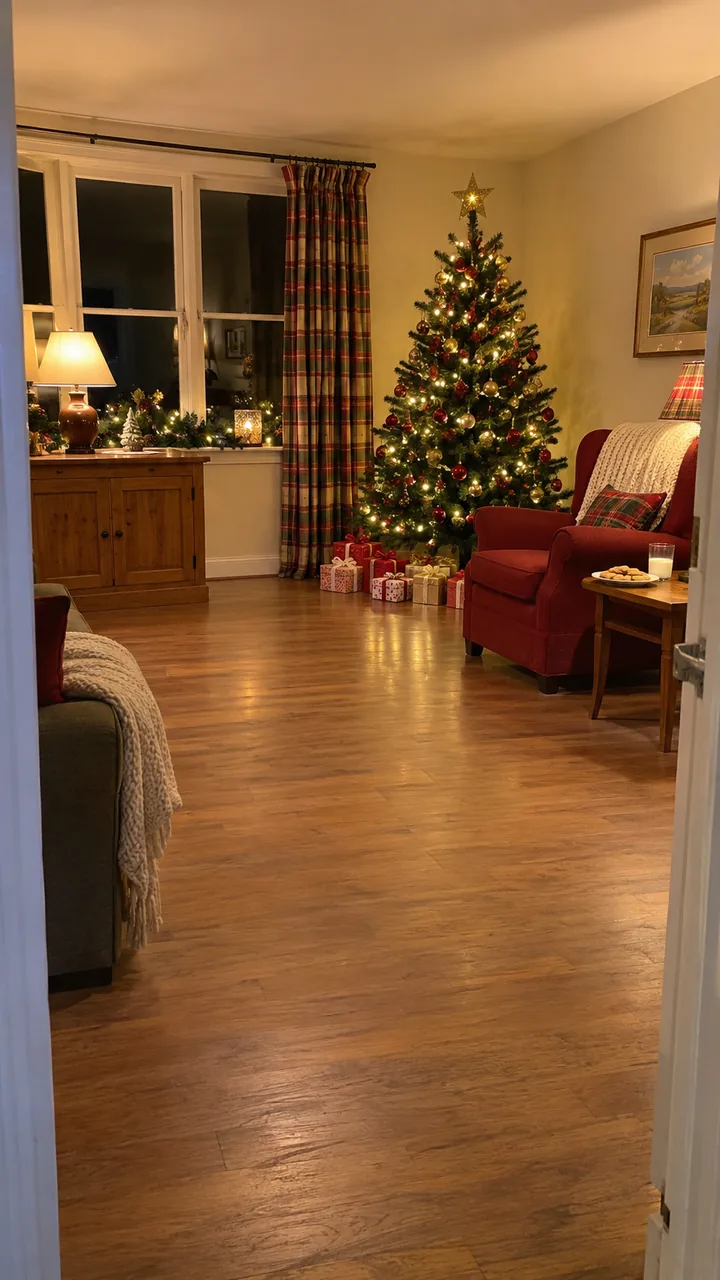
部屋の写真:赤いアームチェアとツリーのある無人のリビング、Dana 宛て
写真
Cookie Thanks:サンタ入りの静止画
静止画
動画

部屋の写真と静止画:GPT Image 2.5 Flare · クリップ:Seedance 2.0 Fast、720p、10秒、9:16、オリジナル音声 · 作成日 2026-11-05
Pet Hello

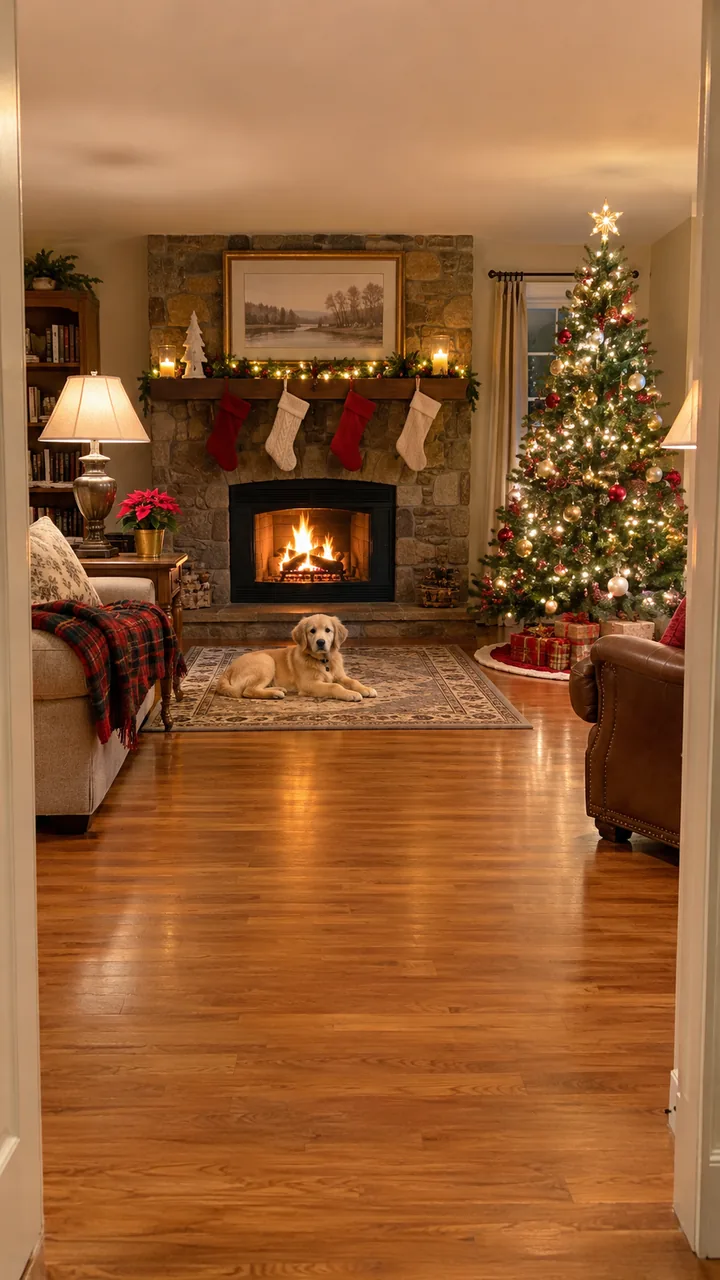
部屋の写真:Biscuit(AI で作ったゴールデンレトリバーの子犬)がいる暖炉の部屋
写真
Pet Hello:サンタ入りの静止画
静止画
動画

部屋の写真と静止画:GPT Image 2.5 Flare · クリップ:Seedance 2.0 Fast、720p、10秒、9:16、オリジナル音声 · 作成日 2026-11-05
Present Tag

部屋の写真:同じリビング、Dana 宛てのタグ
写真
Present Tag:サンタ入りの静止画
静止画
静止画のみ
動画

部屋の写真と静止画:GPT Image 2.5 Flare、9:16 · 静止画のみ · 作成日 2026-11-05
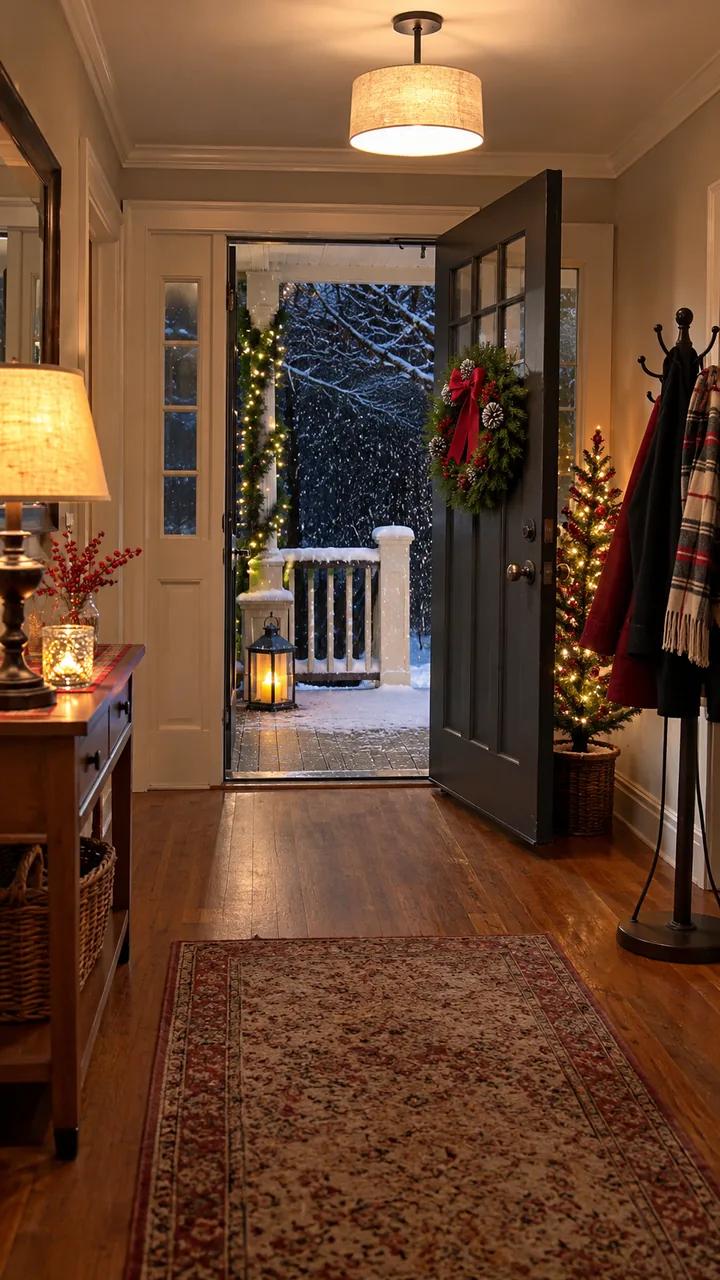
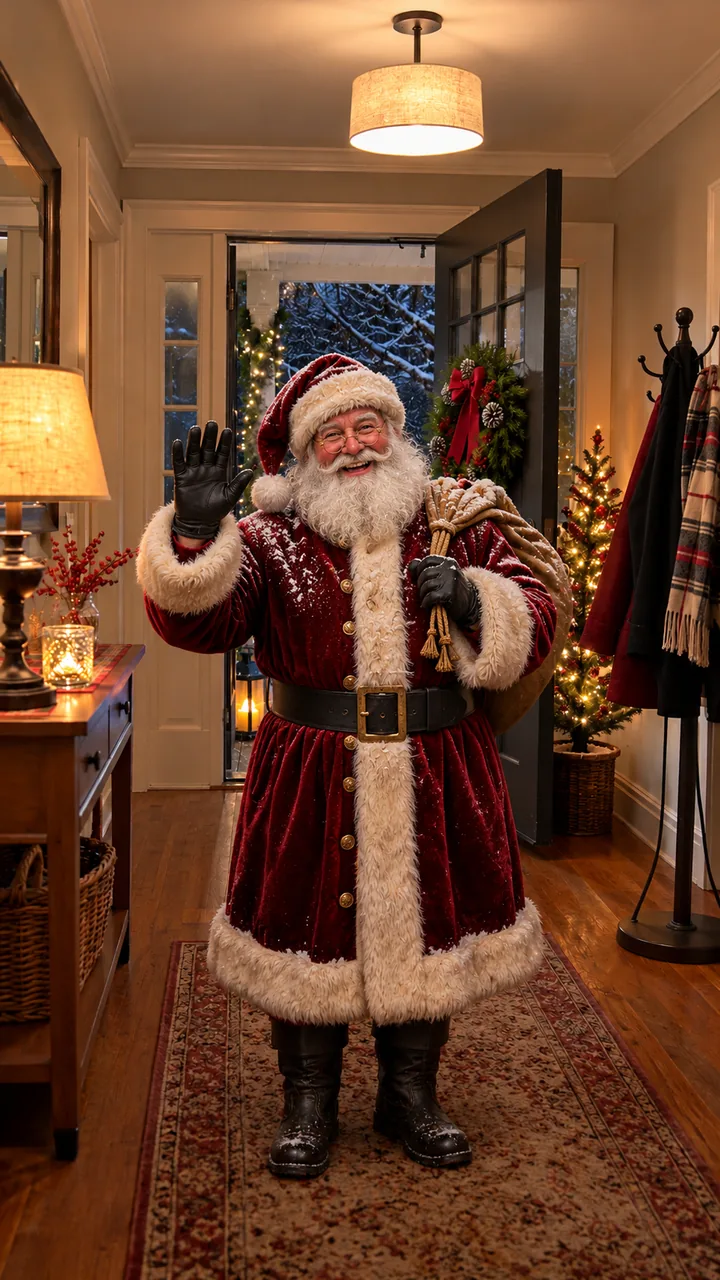
Snowy Door

部屋の写真:雪の外へドアが開いた玄関ホール
写真
Snowy Door:サンタ入りの静止画
静止画
静止画のみ
動画

部屋の写真と静止画:GPT Image 2.5 Flare、9:16 · 静止画のみ · 作成日 2026-11-05
サンタはオリジナルキャラクター、Dana は架空の大人の名前、Biscuit は AI の子犬です。子どもは登場せず、子どもの写真も使っていません。2つの部屋は GPT Image 2.5 Flare で無人のスマホ写真として生成し、静止画でサンタを加え、各クリップはこのサイトで Seedance 2.0 Fast を使って1回ずつ作成しました(10秒、9:16、720p、2026年11月5日)。声、そりの鈴、室内の音はクリップと一緒に生成したもので、歌は入っていません。Present Tag と Snowy Door のカードは静止画のみです。 最終確認日 .

まず静止画

2ステップで personalized Santa video を作る

部屋にいるサンタの静止画を作り、ツリー、ソファ、窓が自分の部屋のままか確認してから、Animate it を押して訪問シーンとセリフを動画にします。

  1. 01

    部屋で静止画を作る

    照明をつけ、誰も写っていない部屋をスマホで普通に1枚撮ってアップロードします。訪問シーンを選び、+ Name on the tag を押して NAME を名前に置き換えます(聞こえるとおりに書きます)。Build the still を押すと、Image to Image が部屋をそのまま残してサンタを加えます(9:16)。

  2. 02

    部屋を確認する

    動画を生成する前に、ツリー、ソファ、窓、タグを見てください。部屋が変わっていたり名前のつづりが違っていたりしたら、Rebuild the still を押します。

  3. 03

    訪問シーンを動かす

    Animate it を押すと、動作、短いセリフ、ウインクの入った10秒の訪問シーンができます。名前を声に出して言うセリフにしたいときは、静止画を Image to Video で開き、下のプロンプトを貼り付けてください。クレジット数は実行前に各ボタンに表示されます。

訪問シーンを選ぶ

personalized Santa video でサンタにしてもらうことを選ぶ

Cookie Thanks ではクッキーを食べて名前を呼んでお礼を言い、Pet Hello では犬や猫にプレゼントを渡し、Present Tag ではツリーの下のプレゼントに書かれた名前を読み上げます。

「Cookie Thanks」の静止画クッキーとミルク

Cookie Thanks

クッキーの皿とミルクのグラスのそばで:「クッキーをありがとう、Dana。今年もいい子リストに入っているよ」どんな名前でも使えます。大人の名前でも大丈夫です。

「Pet Hello」の静止画犬や猫に

Pet Hello

小さなプレゼントを持ってペットのそばにしゃがみ:「メリークリスマス、Biscuit。これはまるごときみのものだよ」部屋の写真にペットを写しておいてください。

「Present Tag」の静止画ツリーの下で

Present Tag

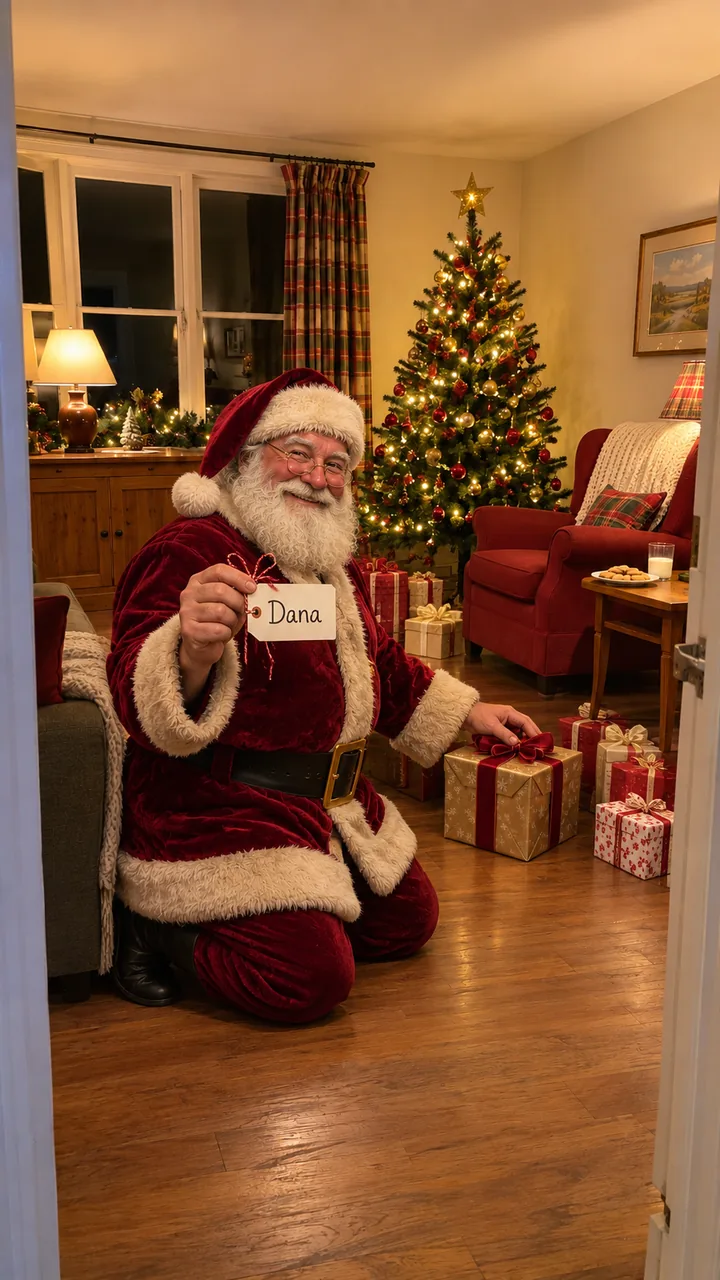
ツリーのそばにひざまずき、タグを掲げて:「これは Dana へ。わたしが自分で包んだから、のぞいちゃだめだよ」名前は静止画のタグに書かれます。

コピー、貼り付け、調整

Personalized Santa video のセリフとプロンプト

名前ひとつとエピソードひとつを短いセリフに入れます。たとえば「クッキーをありがとう、Dana。今年もいい子リストに入っているよ」。クリップは動作、セリフ、ウインクの3拍に収めます。

静止画プロンプト · 画像から画像

Keep the room
Same furniture, tree, windows, walls and lights from your photo.
Add Santa
An original Santa by a plate of cookies, knees up, about two metres from the camera, 9:16.
除外
No text, no logos, no real celebrities, no children.

動きのプロンプト · 画像から動画

Three beats
0-3 s the action, 3-7 s the line, 7-10 s the wink.
One steady shot
One handheld vertical shot, no cuts.
音
Original sleigh bells and a warm room tone, no lyrics.

プロンプトは英語のままです。画像・動画モデルは英語のプロンプトにいちばん忠実に従います。

タグに名前: 静止画のプロンプトに「Santa also holds up a white gift tag that reads "NAME" in large, neat handwriting.」を加え、NAME を置き換えます。

このプロンプトを使う ↑ · 画像から動画を開く →

名前を呼んでもらう

名前を声に出して呼ぶ personalized Santa video

ワークベンチの Animate it は名前の入らない決まったセリフを使います。名前を聞きたいときは、静止画を Image to Video で開き、このプロンプトを貼り付けて、引用符の中に名前とエピソードを入れてください。

名前とエピソードひとつ

聞こえるとおりに入力した名前ひとつと、サンタしか知らないことをひとつ:手紙に書いたプレゼント、クッキーの味、犬の名前など。4秒に収まるよう、セリフは15語未満にします。

  • Cookie Thanks — 「クッキーをありがとう、Dana。今年もいい子リストに入っているよ。」
  • Pet Hello — 「メリークリスマス、Biscuit。これはまるごときみのものだよ。」
  • Present Tag — 「これは Dana へ。わたしが自分で包んだから、のぞいちゃだめだよ。」

10秒で3拍

0〜3秒は動作、3〜7秒はセリフ、7〜10秒はウインク。静止画を最初のフレームにして Image to Video にこれを貼り付け、Dana をあなたの名前に置き換えてください:

Use the photo as the first frame; keep the room and Santa exactly. One steady handheld vertical shot. 0-3 s: Santa takes a bite of the cookie and smiles. 3-7 s: he lifts the glass of milk toward the camera and says warmly, "Thank you for the cookies, Dana. You made the nice list again." 7-10 s: he winks, sets the glass down and taps the side of his nose. Soft original sleigh bells and a low warm room tone, no lyrics. No text, no logos, no children.

画像から動画を開く →

静止画を作る ↑

撮影の前に

personalized Santa video 用の部屋写真チェックリスト

照明をつける、誰も写さない、ツリーか暖炉を入れる、サンタが立てる床を空けておく、郵便物・番地・家族写真をフレームに入れない。スマホ用のクリップなので縦向きで撮ります。

フレームに入れるもの

  • 照明をつける — ツリーのライトとランプをつけて、部屋を明るく。
  • ツリーか暖炉 — を画面に入れ、その手前にサンタが立てる床を空けておく。
  • 縦向き — 入口から、目の高さでスマホを縦に構える。
  • あなたのペット — Pet Hello を使うときだけ写す。

フレームから外すもの

  • 人 — 写真には誰も入れず、子どもの写真は絶対に使わない。
  • 個人情報 — 郵便物、番地、学校名、家族写真を写さない。
  • 床の散らかり — サンタが立つ場所を片付ける。

クリスマスイブに間に合うよう、12月24日より前に作りましょう。

そりの鈴の音を作る →

部屋の写真をアップロード ↑

よくある疑問

Personalized Santa video のよくある質問

子どもの写真は必要ですか?

いいえ。誰も写っていない部屋だけの写真をアップロードし、名前を入力してください。部屋に加わるのはサンタだけで、子どもは登場せず、子どもの写真も要りません。

名前を正しく言わせるには?

聞こえるとおりに入力してください。たとえば「Avalynn」ではなく「Ava-lynn」と書きます。共有する前に、静止画のタグを確認し、クリップの音声を聞いてください。

サンタは大人や犬にも話しかけられますか?

はい。どんな名前でも使えます。パートナーにクッキーのお礼を言ってもらうことも、Pet Hello を選んで犬や猫の名前を呼びながらプレゼントを渡してもらうこともできます。

personalized Santa video は無料ですか?

静止画の作成には少しのクレジット、クリップにはそれより多くのクレジットがかかります。料金は始める前に各ボタンに表示され、サブスクリプションは不要です。

いつ作ればいいですか?

12月24日より前に作っておけば、クリスマスイブに再生できます。子ども1人につき1本、それぞれの名前で作りましょう。

同じシーズン

personalized Santa video の次に試せるクリスマスエフェクト

写真を動くクリスマスカードにしたり、サイトのすべてのトレンドを見たりできます。

静止画を作る ↑ · すべての動画エフェクトを見る →