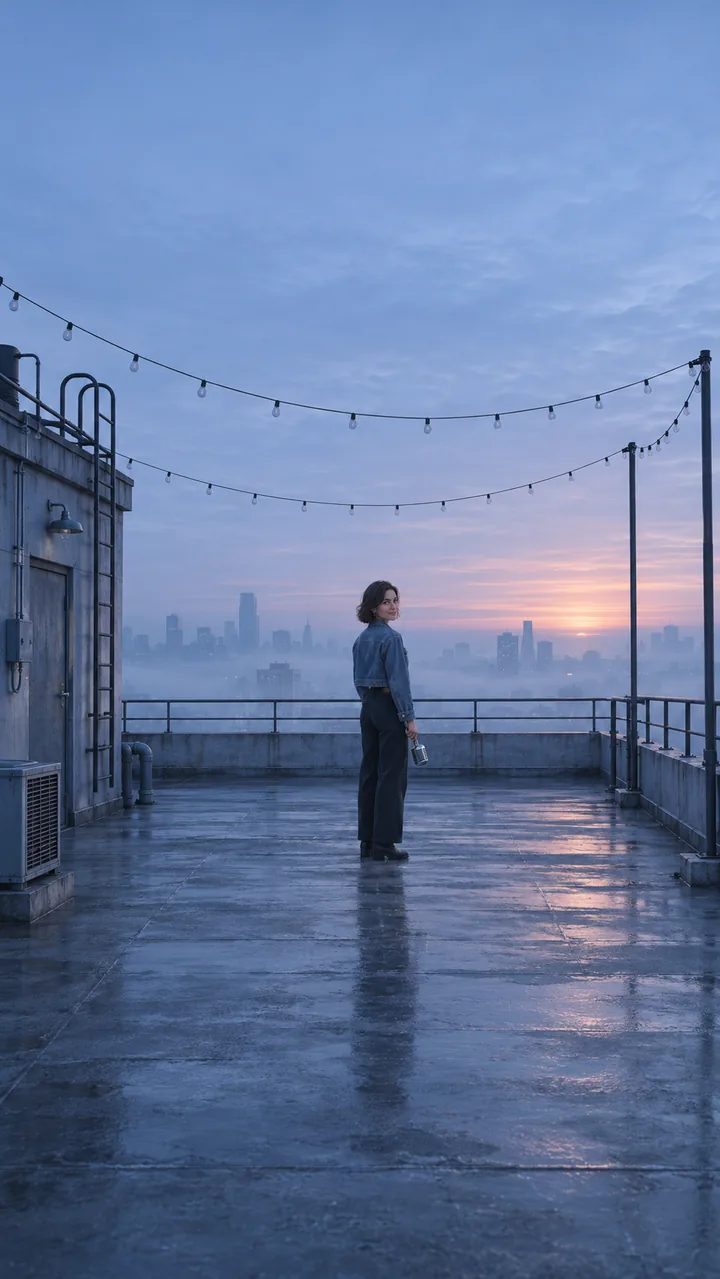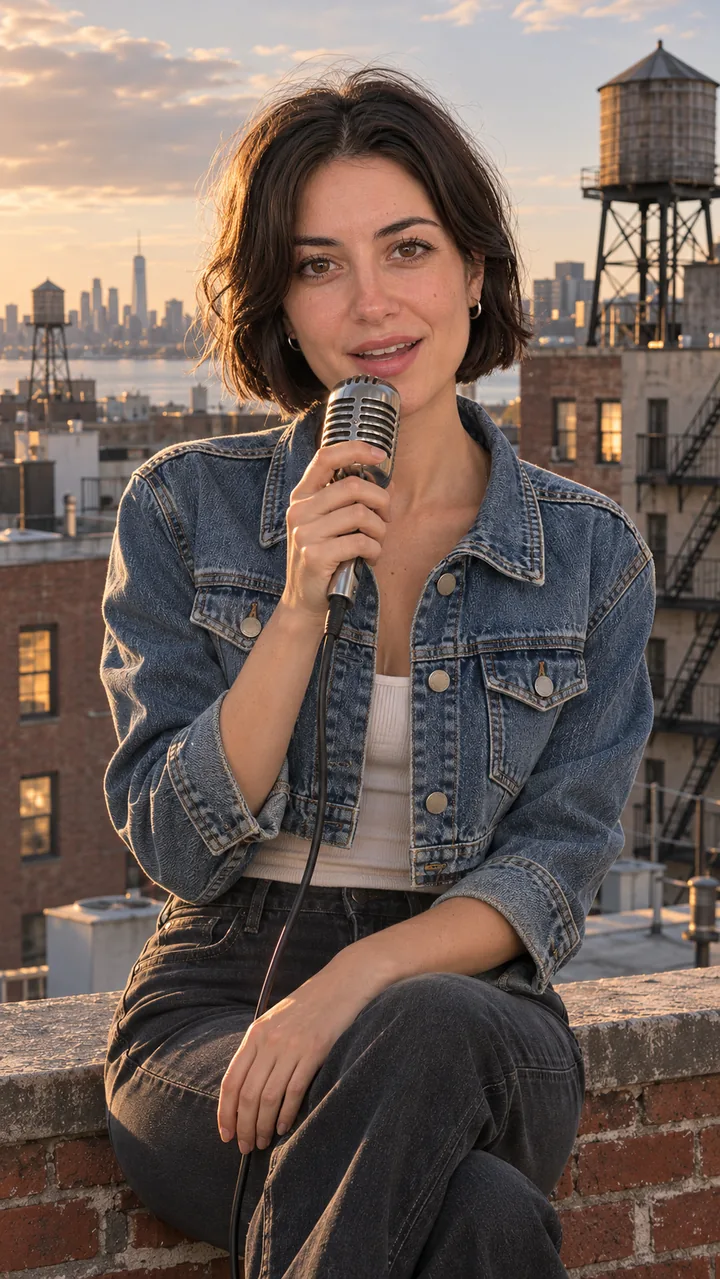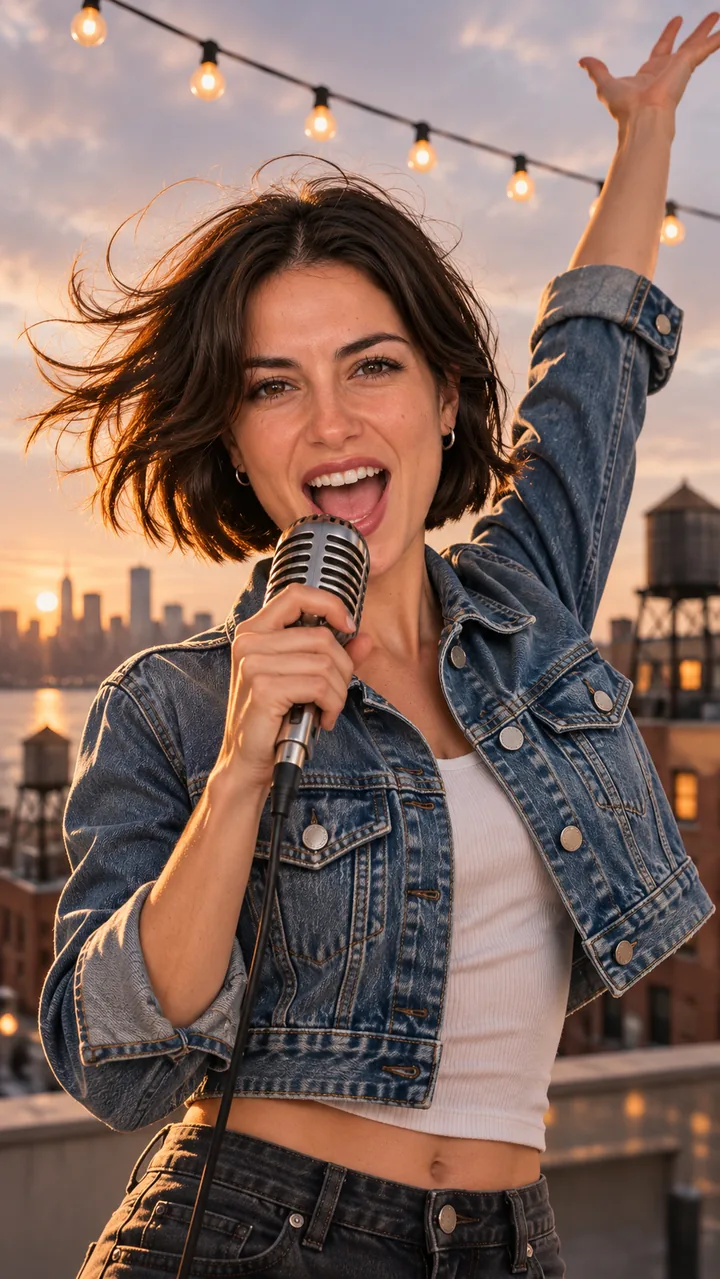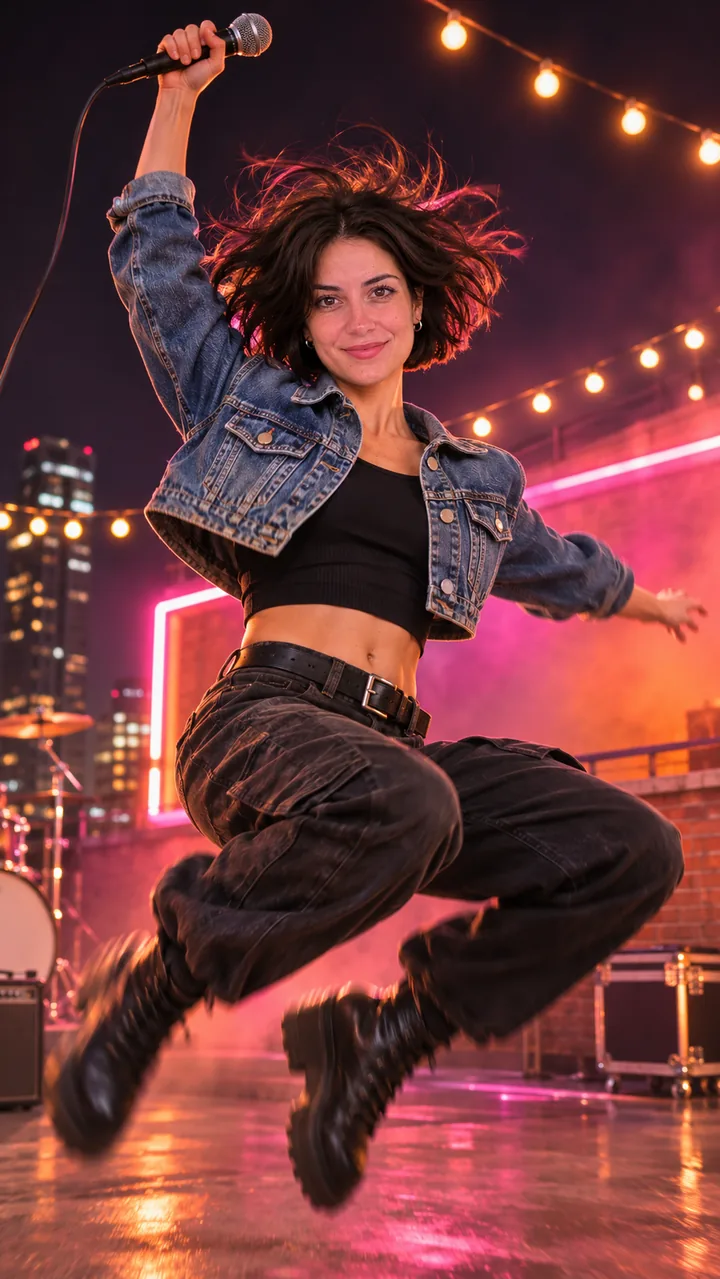
ERST DER TRACK. DANN DIE ABSCHNITTS-CLIPS.

KI-Musikvideo-Generator:
Erst der Track, dann Abschnitts-Clips

Erstelle einen Song oder bring deinen eigenen mit, baue ein Standbild für den Refrain, drücke auf Animate it und wiederhole das für Strophe und Drop. Dann fügst du die Clips zum Track zusammen.

Ein Song. Ein Clip pro Abschnitt.

PhotoCraftÖffnet eine eigene Seite
  1. 1Standbild erstellen
  2. 2Gesicht prüfen
  3. 3Animieren
Szene
Standbild-Prompt bearbeiten

Standbild: GPT Image 2.5 · 9:16 · 1K. Der Animationsschritt zeigt seine eigenen Credits, sobald Sie das Standbild freigeben.

Bildmodell

Credits pro Durchlauf bei deinen aktuellen Einstellungen.

Bildeinstellungen

Seitenverhältnis
AuflösungCredits pro Durchlauf

Diese Sitzung

Meine Werke
BeispielEin Songabschnitt rein. Ein Refrain-Clip im Beat raus.

Ihre Ergebnisse erscheinen hier und werden auch unter Meine Werke gespeichert; schlägt ein Durchlauf fehl, gehen die Credits zurück.

Credit-Paket wählen

Einmaliges Paket. Die Credits landen in deinem Guthaben und dein Durchlauf startet direkt nach dem Bezahlen.

Dieser Durchlauf3 Credits
Ihr Guthaben—

Enthalten in Pro

  • 1000 Credits inklusive
  • Alles aus Starter
  • Priorisierte Verarbeitungswarteschlange
  • HD-Qualität der Ausgabe (1080p)
  • Erweiterter KI-Agent-Modus
  • Stapelverarbeitungsunterstützung
  • API-Zugang inklusive
  • Priorisierter E-Mail-Support
  • Frühzeitiger Zugang zu neuen Funktionen

Einmalzahlung, kein Abo · Gekaufte Credits verfallen nicht · Zahlung über Stripe. Danach kommen Sie auf diese Seite zurück. Pakete vergleichen

FÜR DIESE SEITE ERSTELLT

Clips des KI-Musikvideo-Generators aus einem Song

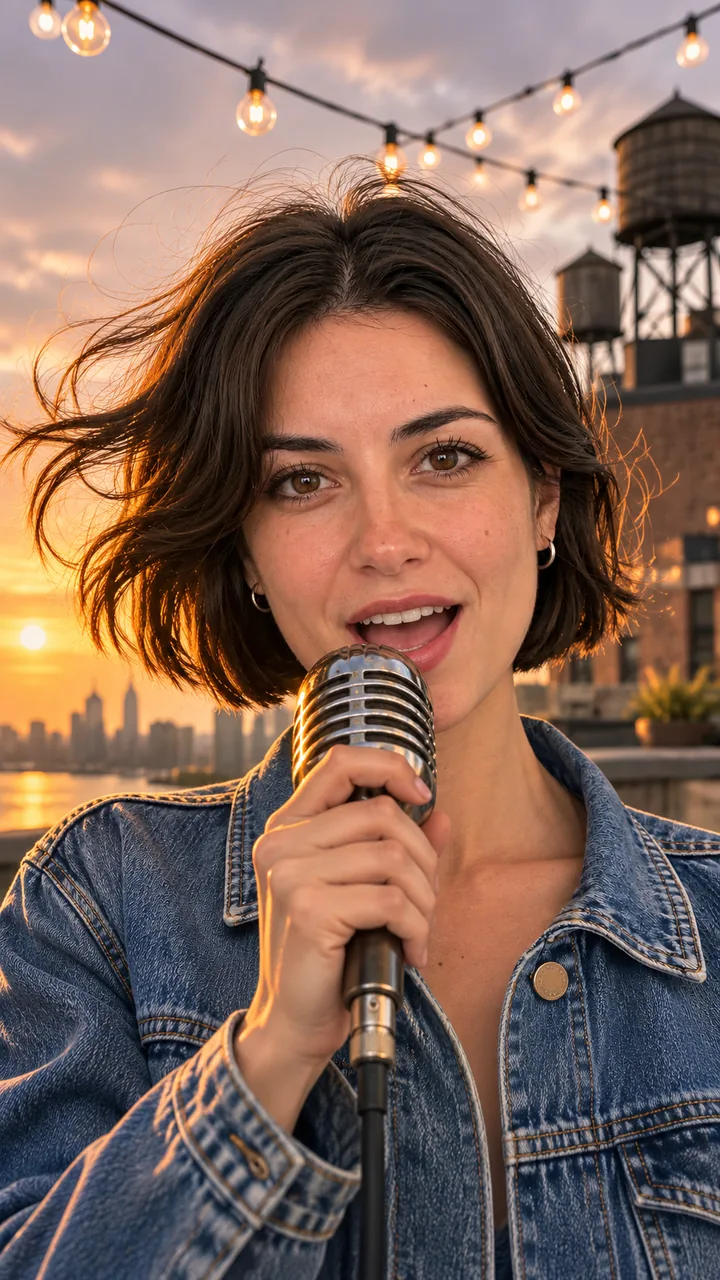
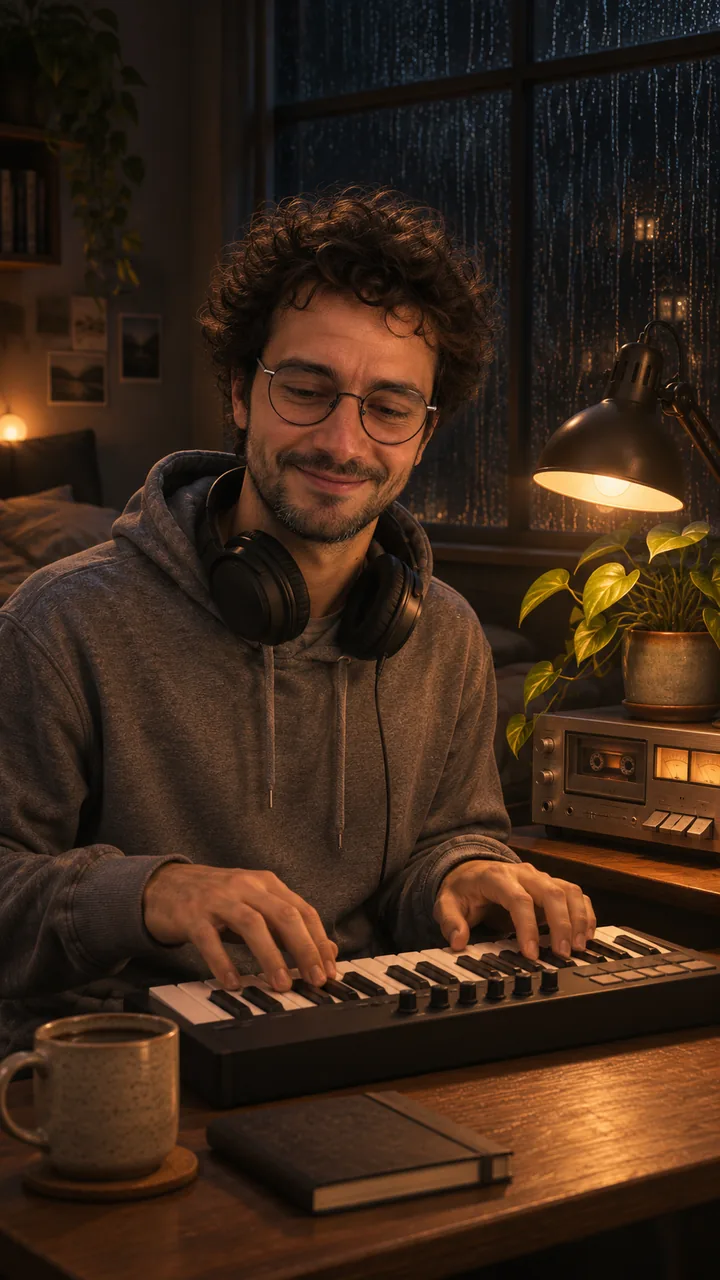
Zwei Hochformat-Clips aus originalen Tracks, ein Synthpop-Refrain und eine Lo-fi-Strophe, für diese Seite aus 10-Sekunden-Originalen von lovart.me neu gemischt, daneben die vier Abschnitts-Standbilder. Refrain-Schnitt, etwa 8 Sekunden bei etwa 122 BPM: zwei Sekunden nah an der Sängerin am Vintage-Mikrofon, dann ein Schnitt auf ihr Profil, während die Kamera zur ganzen Dachterrasse zur goldenen Stunde zurückzieht. Strophen-Loop, etwa 9,5 Sekunden bei etwa 77 BPM: ein Musiker an einem kleinen Keyboard, die Kamera gleitet zum verregneten Fenster und zur Schreibtischlampe und zurück zu ihm. Beide haben Ton; schalte ihn im Player ein.

Refrain

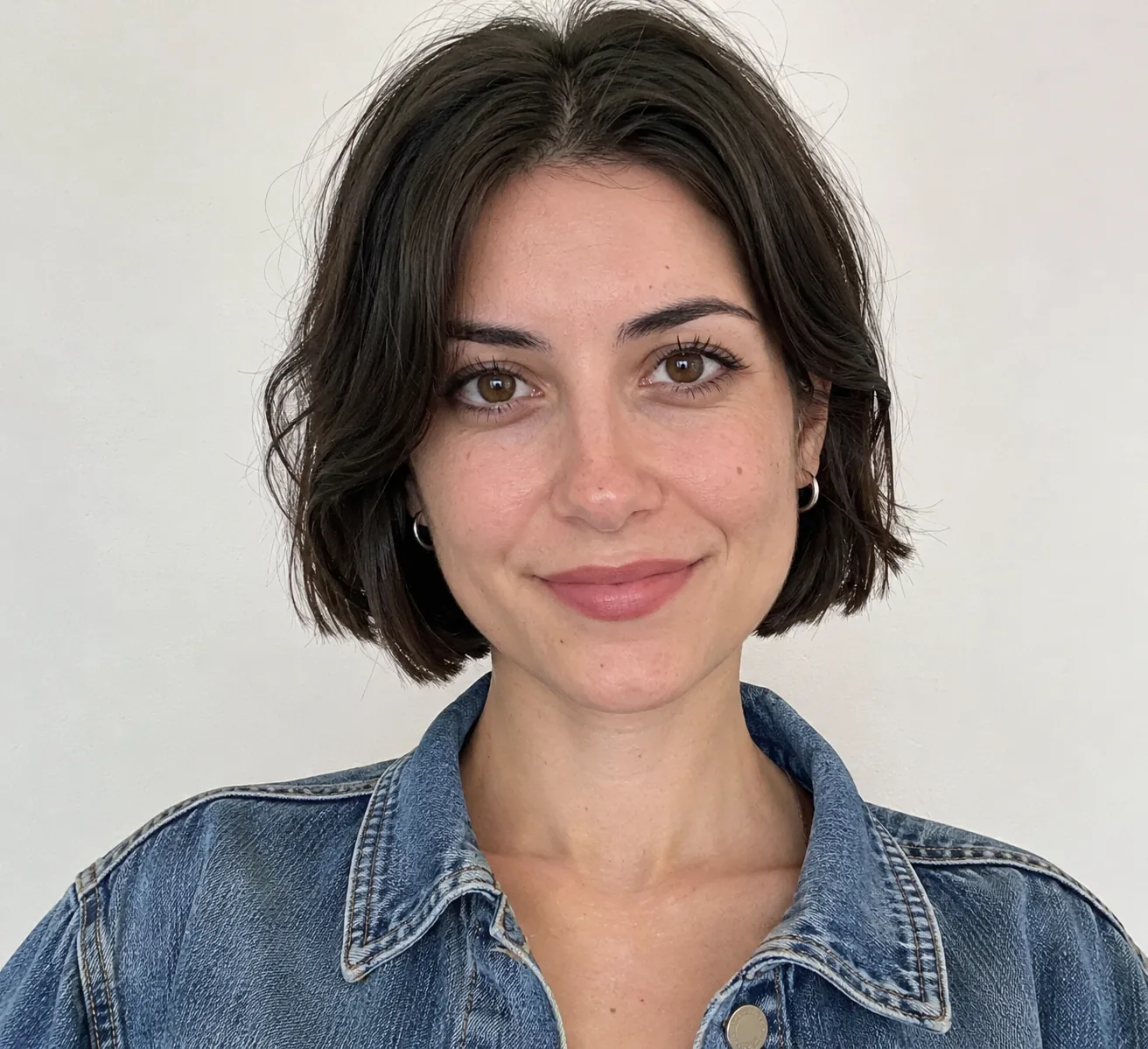
Eingabefoto: eine originale erwachsene Sängerin mit kurzem dunklem Bob und kurzer Jeansjacke
Foto
Abschnitts-Standbild Refrain
Standbild
Video

Neu gemischt aus einem lovart.me-Clip: Seedance 2.0 Fast, 10 s, 9:16, 720p, mit einem 12-Sekunden-Ausschnitt eines originalen Synthpop-Refrains mit wortlosem La-la-Hook (Suno V6) als Audioreferenz; der Ton wurde vom Modell anhand dieser Referenz erzeugt · im Beat neu geschnitten, neu gerahmt, farblich korrigiert · keine neue KI-Generierung · erstellt am 05.11.2026

Strophe

Eingabefoto: ein originaler erwachsener Musiker mit Locken, runder Brille und grauem Hoodie
Foto
Abschnitts-Standbild Strophe
Standbild
Video

Neu gemischt aus einem lovart.me-Clip: Seedance 2.0 Fast, 10 s, 9:16, 720p, mit einem 12-Sekunden-Ausschnitt eines originalen Lo-fi-Instrumentals (Suno V6) als Audioreferenz; der Ton wurde vom Modell anhand dieser Referenz erzeugt · im Beat neu geschnitten, neu gerahmt, farblich korrigiert · keine neue KI-Generierung · erstellt am 05.11.2026
Intro

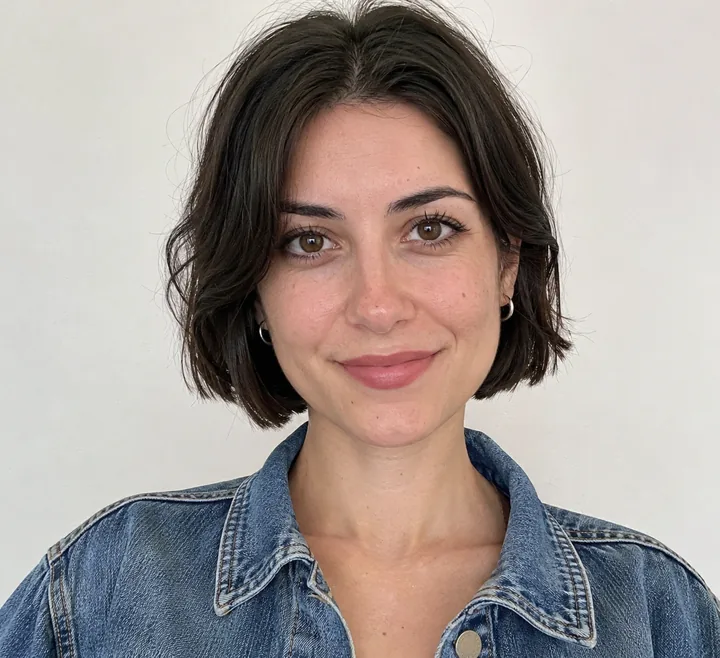
Eingabefoto: eine originale erwachsene Sängerin mit kurzem dunklem Bob und kurzer Jeansjacke
Foto
Abschnitts-Standbild Intro
Standbild
Nur Standbild
Video

Standbild: GPT Image 2.5 Flare, Bild zu Bild, 9:16 · nur Standbild · erstellt am 2026-11-04

Strophe

Eingabefoto: eine originale erwachsene Sängerin mit kurzem dunklem Bob und kurzer Jeansjacke
Foto
Abschnitts-Standbild Strophe
Standbild
Nur Standbild
Video

Standbild: GPT Image 2.5 Flare, Bild zu Bild, 9:16 · nur Standbild · erstellt am 2026-11-04

Refrain

Eingabefoto: eine originale erwachsene Sängerin mit kurzem dunklem Bob und kurzer Jeansjacke
Foto
Abschnitts-Standbild Refrain
Standbild
Nur Standbild
Video

Standbild: GPT Image 2.5 Flare, Bild zu Bild, 9:16 · nur Standbild · erstellt am 2026-11-04

Drop

Eingabefoto: eine originale erwachsene Sängerin mit kurzem dunklem Bob und kurzer Jeansjacke
Foto
Abschnitts-Standbild Drop
Standbild
Nur Standbild
Video

Standbild: GPT Image 2.5 Flare, Bild zu Bild, 9:16 · nur Standbild · erstellt am 2026-11-04

Beide Sänger sind originale erwachsene Figuren und keine realen Künstler, und beide Songs sind original. Die zwei Clips wurden einmal auf lovart.me mit Seedance 2.0 Fast erstellt, jeweils mit einem 12-Sekunden-Ausschnitt eines Suno-V6-Songs als Audioreferenz. Der Ton, den du hörst, wurde also vom Modell anhand dieser Referenz erzeugt und nicht aus der Songdatei übernommen. Für diese Seite wurden sie im Beat neu geschnitten, neu gerahmt und farblich korrigiert, ohne neue KI-Generierung. Die Abschnitts-Standbilder entstanden am 4. November 2026 mit GPT Image 2.5 Flare. Zuletzt geprüft .

ZWEI SCHRITTE

Zwei Schritte mit diesem KI-Musikvideo-Generator

Schritt eins: Schreibe den Track mit AI Music oder bring deinen eigenen mit. Schritt zwei: Erstelle ein Standbild für jeden Abschnitt, animiere es und füge die Clips in einem beliebigen Editor zum Song zusammen.

  1. 01

    Track schreiben oder mitbringen

    Beschreibe den Song in AI Music in einer Zeile oder lade deinen eigenen hoch. Notiere die BPM und die Sekunde, in der der Refrain beginnt.

  2. 02

    Abschnitts-Standbild erstellen

    Lade ein Foto des Sängers hoch, wähle Refrain, Intro, Strophe oder Drop und drücke auf Build the still. Nimm für jeden Abschnitt dasselbe Foto.

  3. 03

    Animieren und zum Song zusammenfügen

    Drücke für jeden Abschnitt auf Animate it, lade die Clips herunter und lege sie in einem beliebigen Editor passend auf den Song, geschnitten an den Taktgrenzen.

SHOTLIST

Clips des KI-Musikvideo-Generators nach Songabschnitt planen

Markiere Intro, Strophe, Refrain und Drop, gib jedem ein Standbild und lege die Clip-Länge nach Takten fest: Bei 118 BPM sind acht Takte etwa 16 Sekunden, mache also zwei 8-Sekunden-Clips.

Intro

  • Takte — 4
  • Länge — ≈ 8 s
  • Erstes Bild — Intro-Standbild
  • Endbild — Strophen-Standbild
  • Bewegung — Langsame Heranfahrt, Sänger dreht sich auf dem letzten Beat

Strophe

  • Takte — 8
  • Länge — ≈ 16 s (zwei 8-s-Clips)
  • Erstes Bild — Strophen-Standbild
  • Endbild — Refrain-Standbild
  • Bewegung — Nicken auf jedem Beat, Kamera gleitet seitwärts

Refrain

  • Takte — 8
  • Länge — ≈ 16 s (zwei 8-s-Clips)
  • Erstes Bild — Refrain-Standbild
  • Endbild — Refrain-Standbild
  • Bewegung — Arm runter auf dem Downbeat, alle zwei Beats ein Schritt

Drop

  • Takte — 4
  • Länge — ≈ 8 s
  • Erstes Bild — Drop-Standbild
  • Endbild — keins
  • Bewegung — Landen, abfedern, drehen; Lichter pulsieren im Beat

Standbild erstellen ↑

KOSTENLOSE WEGE

Was bekommst du von einem kostenlosen KI-Musikvideo-Generator?

Meist einen kurzen, kleineren oder mit Wasserzeichen versehenen Clip: HeyGen und Freebeat starten kostenlos mit Grenzen, und hier kannst du die Idee mit dem Standbild-Schritt und AI Music testen, bevor du ein Video erzeugst.

Kostenlose Stufen bei Song-zu-Video-Seiten

Eingabe
Deine Songdatei oder dein Link
Ergebnis
Kurze oder niedriger aufgelöste Clips, begrenzte Downloads
Am besten, wenn
Die Seite soll für dich im Beat schneiden

Kostenloser Editor plus deine Clips

Eingabe
Der Song und die Clips, die du schon hast
Ergebnis
Ein komplettes Video, von Hand an den Taktgrenzen geschnitten
Am besten, wenn
Du hast Zeit und einen Editor

AI Generator Standbilder und Abschnitts-Clips (verbraucht Credits auf dieser Seite)

Eingabe
Ein Song aus AI Music oder dein eigener und ein Foto des Sängers
Ergebnis
Ein Standbild pro Abschnitt zur Prüfung, dann Abschnitts-Clips, die du zu deinem Song zusammenfügst
Am besten, wenn
Du willst in jedem Abschnitt denselben Sänger

Mit einem Foto starten ↑ · Track mit AI Music schreiben

KOPIEREN UND ANPASSEN

Prompts für den KI-Musikvideo-Generator zu jedem Abschnitt

Schreibe, wer, wo, die Bewegung im Beat und die Kamerafahrt, und beende jeden Prompt auf dem Bild, von dem der nächste Abschnitt startet.

Refrain · 8 s

Refrain-Prompt

Keep the same person from my photo: same face, hair and clothes. They sing full voice into a vintage handheld microphone on a city rooftop at golden hour, one arm raised, wind in the hair, string lights overhead, low angle, shallow depth of field. Vertical 9:16 music video frame, the singer fully in view. No text, no lyrics on screen, no logos, no real celebrities. Use the photo as the first frame. One continuous shot, no cuts. Arm swings down on the downbeat, a step toward the camera every two beats, hair moving in the wind, the camera rises slowly from a low angle. Keep the same face, hair and clothes in every frame. No text, no logos.

Strophe · 8 s

Strophen-Prompt

Keep the same person from my photo: same face, hair and clothes. They sit on a low brick parapet on a city rooftop in late afternoon light, singing softly into a vintage handheld microphone, medium shot at eye level, water towers behind. Vertical 9:16 music video frame, the singer fully in view. No text, no lyrics on screen, no logos, no real celebrities. Use the photo as the first frame. One continuous shot, no cuts. Small head nods on every beat, the free hand taps the knee, the camera drifts slowly to the side. Keep the same face, hair and clothes in every frame. No text, no logos.

SOUND

Kann ein KI-Musikvideo-Generator die Lippen zu meinem Track synchronisieren?

Nicht im Effektmodus, der Bilder ohne dein Audio animiert. Für Bewegung, die dem Song folgt, hänge ihn auf der Seedance-2.5-Modellseite als Audioreferenz an und halte Nahaufnahmen mit Gesang kurz.

Stumme Clips, Song wird danach hinzugefügt

Effektmodus und Image to Video nehmen ein erstes Bild und optional ein letztes Bild; dein Song wird nicht an das Modell gesendet, daher folgt der Ton im Clip nicht deinem Track. Schalte ihn stumm und schneide im Beat in deinem Editor, in dem der Song die Zeitleiste bildet.

Image to Video →

Audioreferenz bei Seedance 2.5

Die Seedance-2.5-Modellseite erstellt Clips von 4 bis 30 Sekunden und akzeptiert den Song als Audioreferenz, sodass die Bewegung der Musik folgen kann. Bilder und Referenzen werden dort getrennt verwendet. Auch die zwei Beispiele auf dieser Seite nutzten eine Audioreferenz, mit Seedance 2.0 Fast auf lovart.me, und ihr Ton wurde vom Modell anhand des Referenz-Clips erzeugt.

Seedance 2.5 öffnen →
VERÖFFENTLICHEN

Einen Clip des KI-Musikvideo-Generators online veröffentlichen

Exportiere 9:16 für TikTok und Reels, setze das KI-Label von YouTube, wenn Musik oder Szene echt wirken, und kürze für Spotify Canvas einen Loop von 3 bis 8 Sekunden ohne Gesang.

TikTok und Reels

Hochformat 9:16. Veröffentliche zuerst den Refrain-Clip: Er trägt den Hook.

YouTube

Gib realistische KI-Musik oder -Szenen in YouTube Studio an; eindeutig animierte Bilder brauchen das Label nicht. Songs aus einem kostenlosen Suno-Tarif sind nicht kommerziell.

Spotify Canvas

Ein vertikaler Loop von 3 bis 8 Sekunden, 720 bis 1.080 px hoch, MP4 oder JPG, ohne Gesang und ohne schnelle Schnitte oder Blitze.

Tiny Desk AI Video →

Standbild erstellen ↑

FAQ

FAQ zum KI-Musikvideo-Generator

Kann ich kostenlos ein Musikvideo erstellen?

Du kannst kostenlos starten: HeyGen und Freebeat haben kostenlose Stufen mit Grenzen bei Länge, Auflösung oder Downloads. Hier prüfst du jedes Abschnitts-Standbild vor jedem Videolauf, und die Kosten stehen auf jedem Button.

Brauche ich zuerst einen Song?

Ja, oder erstelle einen: Beschreibe den Track in AI Music, lade ihn herunter und notiere die BPM und den Beginn des Refrains. Diese zwei Werte bestimmen jede Clip-Länge.

Wie viele Clips braucht ein ganzer Song?

Zähle die Takte: Bei 118 BPM dauern acht Takte etwa 16 Sekunden, ein Song von drei Minuten sind also ungefähr 12 bis 20 Clips, die du in einem Editor zusammenfügst.

Kann ich ein Lyric-Video erstellen?

Ja. Erstelle die Abschnitts-Clips und füge dann in deinem Editor zeitlich getaktete Textzeilen hinzu. Lass Wörter aus den generierten Bildern heraus, denn Bild- und Videomodelle schreiben sie falsch.

Darf ich einen Song aus dem kostenlosen Suno-Tarif für monetarisierte Uploads nutzen?

Nein. Songs aus dem kostenlosen Suno-Tarif sind nur für nicht kommerzielle Nutzung und Suno behält die Rechte; Songs, die mit einem Pro- oder Premier-Abo entstehen, dürfen kommerziell genutzt werden. Texte, die du selbst geschrieben hast, bleiben deine.

Warum ändert sich das Gesicht zwischen den Clips?

Jeder Clip ist ein neuer Durchlauf. Nimm in jedem Abschnitt dasselbe Standbild als erstes Bild und übernimm die Beschreibung des Sängers wortgleich.

WEITER

Mehr zum Ausprobieren nach dem KI-Musikvideo-Generator

Schreibe zuerst den Track oder stelle den Sänger auf eine feste Bühne.

Standbild erstellen ↑ · Alle Videoeffekte ansehen →