PRIMERO LA CANCIÓN. LUEGO LOS CLIPS POR SECCIÓN.

Generador de videos musicales con IA:
Primero la canción, luego clips por sección

Crea o sube una canción, crea una imagen fija para el estribillo, pulsa Animate it, repite con el verso y el drop y une los clips a la canción.

Una canción. Un clip por sección.

PhotoCraftSe abre en su propia página
  1. 1Crear la imagen fija
  2. 2Revisar la cara
  3. 3Animar
Escena
Editar el prompt de la imagen fija

Imagen fija: GPT Image 2.5 · 9:16 · 1K. El paso de animar muestra sus propios créditos cuando apruebas la imagen fija.

Modelo de imagen

Créditos por uso con tus ajustes actuales.

Ajustes de imagen

Relación de aspecto
Resolucióncréditos por generación

Esta sesión

Mis creaciones
EjemploEntra una sección de la canción. Sale un clip del estribillo al ritmo.

Tus resultados aparecen aquí y también se guardan en Mis creaciones; si una generación falla, los créditos vuelven a tu saldo.

Elige un paquete de créditos

Paquete de pago único. Los créditos llegan a tu saldo y tu creación empieza justo después del pago.

Esta generación3 créditos
Tu saldo—

Incluido en Pro

  • 1000 créditos incluidos
  • Todo lo de Inicial
  • Cola de procesamiento prioritaria
  • Salida de calidad HD (1080p)
  • Modo Agente AI Avanzado
  • Soporte para generación en lote
  • Acceso a API incluido
  • Soporte prioritario por correo electrónico
  • Acceso anticipado a nuevas funciones

Pago único, sin suscripción · Los créditos comprados no caducan · Pago con Stripe. Vuelves a esta página después del pago. Comparar paquetes

HECHO PARA ESTA PÁGINA

Clips de un generador de videos musicales con IA cortados de una sola canción

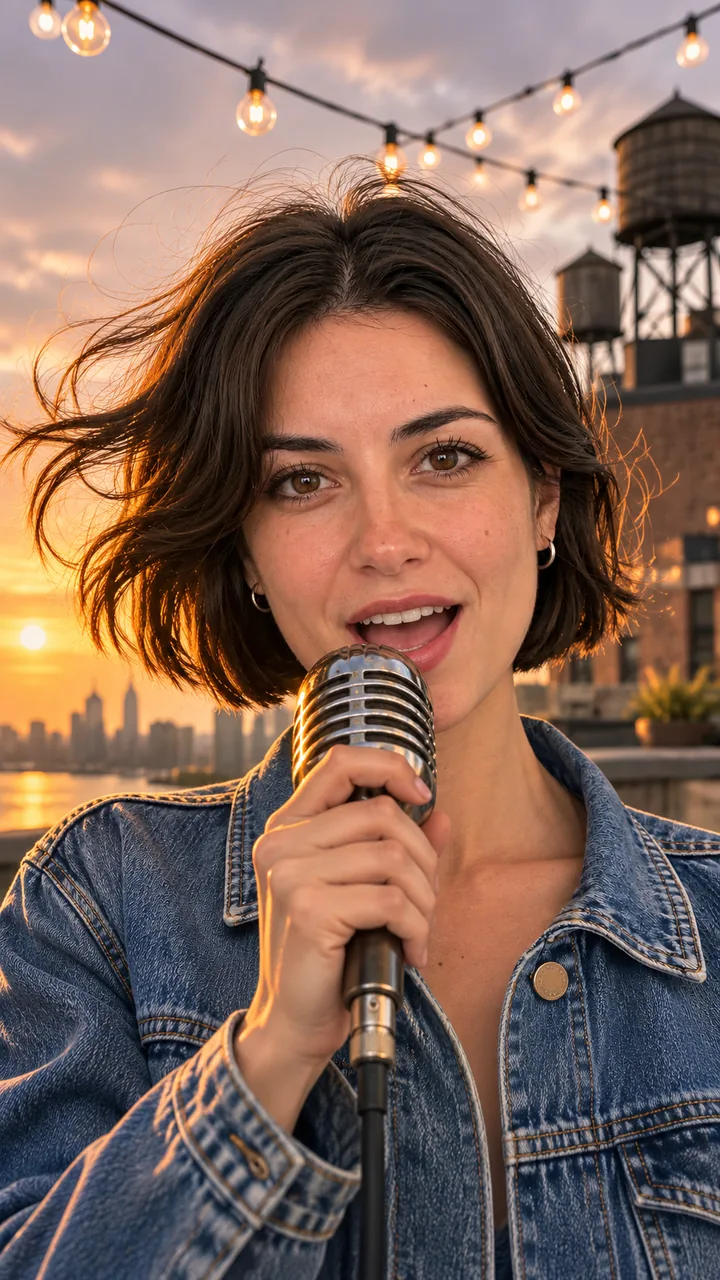
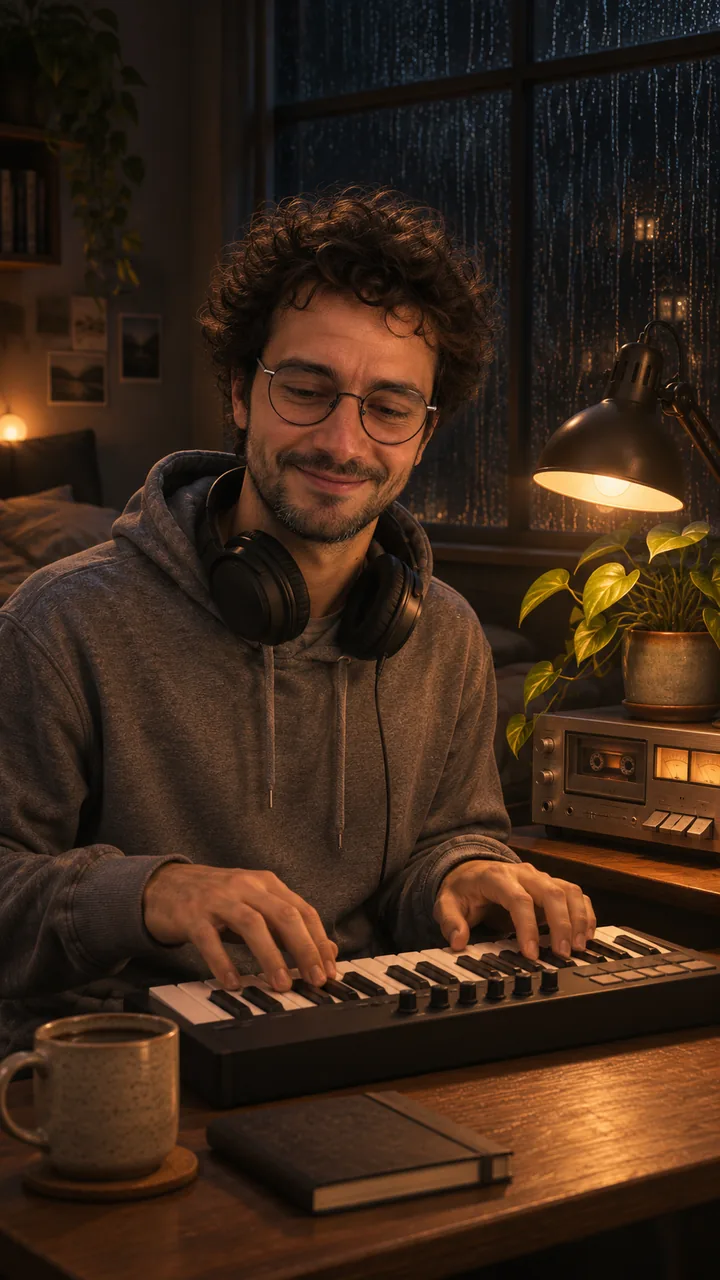
Dos clips verticales de canciones originales, un estribillo synth-pop y un verso lo-fi, remezclados para esta página a partir de originales de 10 segundos de lovart.me, con las cuatro imágenes fijas de sección al lado. Corte del estribillo, unos 8 segundos a unos 122 BPM: dos segundos en primer plano de la cantante ante un micrófono vintage y luego un corte a su perfil mientras la cámara se aleja hasta mostrar toda la azotea a la hora dorada. Loop del verso, unos 9,5 segundos a unos 77 BPM: un músico tocando un teclado pequeño, con la cámara desplazándose hacia la ventana con lluvia y la lámpara del escritorio y de vuelta a él. Ambos tienen sonido; actívalo en el reproductor.

Estribillo

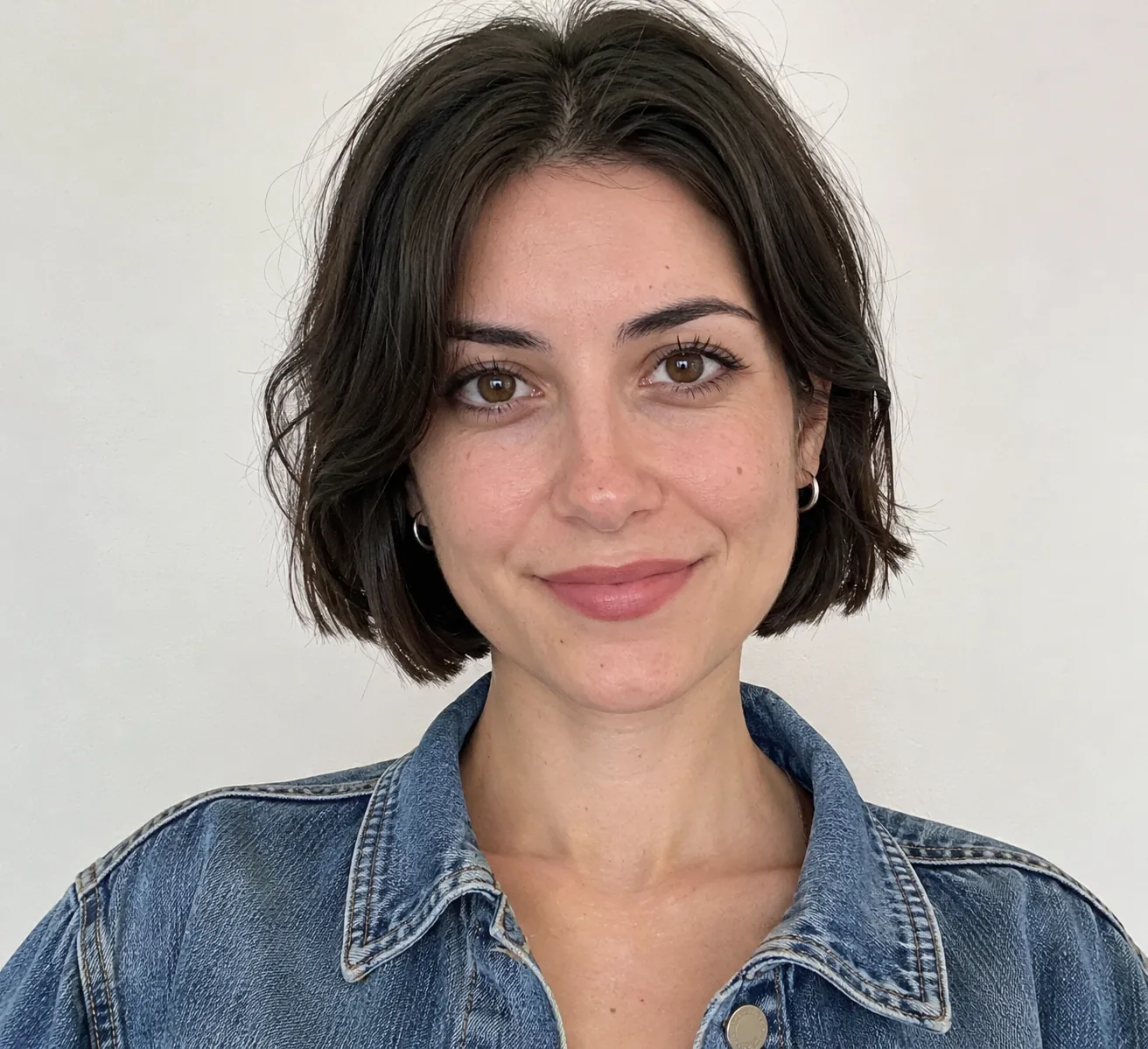
Foto de entrada: una cantante adulta original con un bob corto oscuro y una chaqueta vaquera corta
Foto
Imagen fija de sección: Estribillo
Imagen fija
Vídeo

Remezclado de un clip de lovart.me: Seedance 2.0 Fast, 10 s, 9:16, 720p, con un fragmento de 12 segundos de un estribillo synth-pop original con un gancho de la-la sin letra (Suno V6) como referencia de audio; el modelo generó el sonido a partir de esa referencia · recortado al ritmo, reencuadrado, con corrección de color · sin nueva generación con IA · hecho el 2026-11-05
Verso

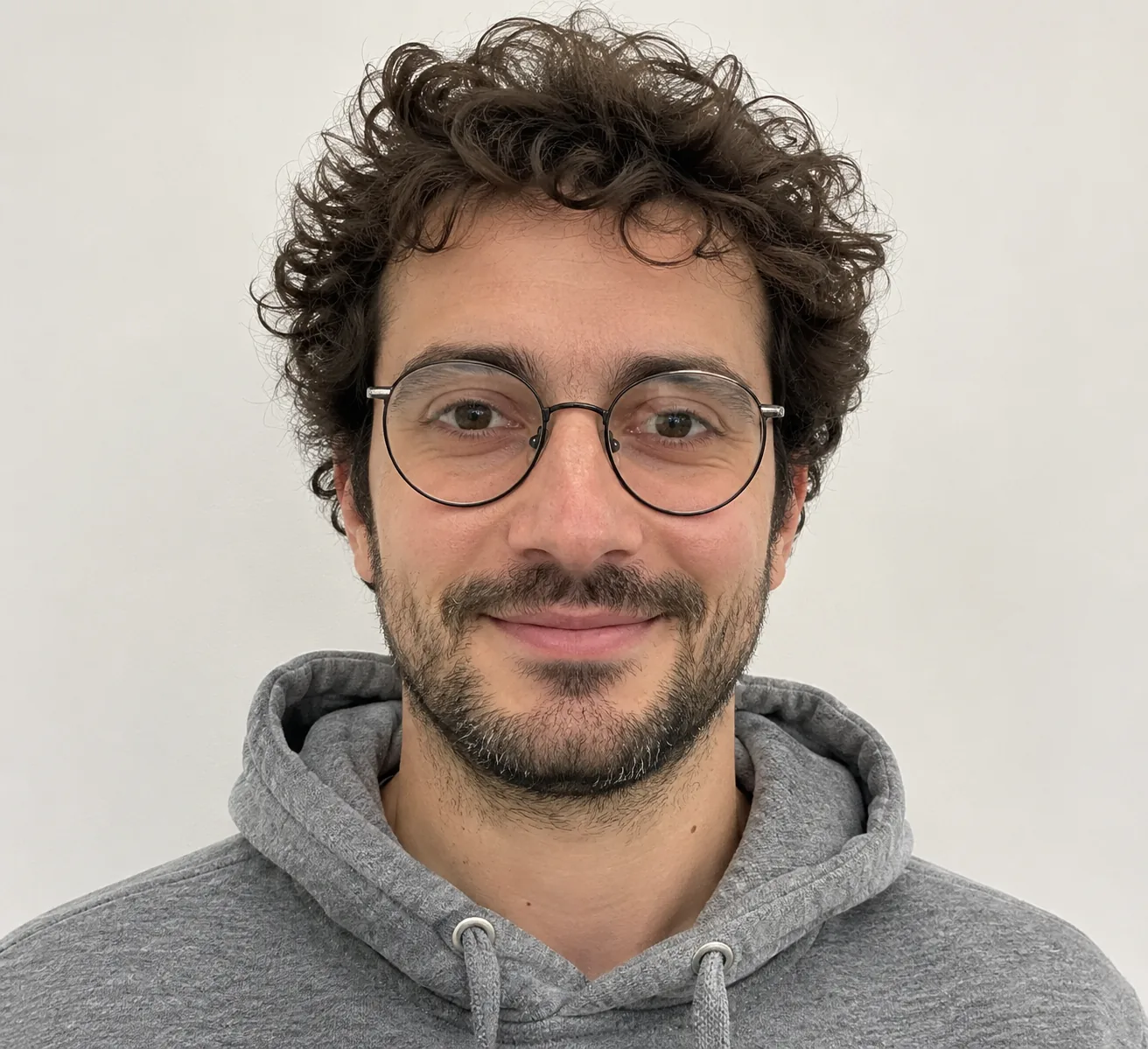
Foto de entrada: un músico adulto original con pelo rizado, gafas redondas y una sudadera gris con capucha
Foto
Imagen fija de sección: Verso
Imagen fija
Vídeo

Remezclado de un clip de lovart.me: Seedance 2.0 Fast, 10 s, 9:16, 720p, con un fragmento de 12 segundos de un instrumental lo-fi original (Suno V6) como referencia de audio; el modelo generó el sonido a partir de esa referencia · recortado al ritmo, reencuadrado, con corrección de color · sin nueva generación con IA · hecho el 2026-11-05
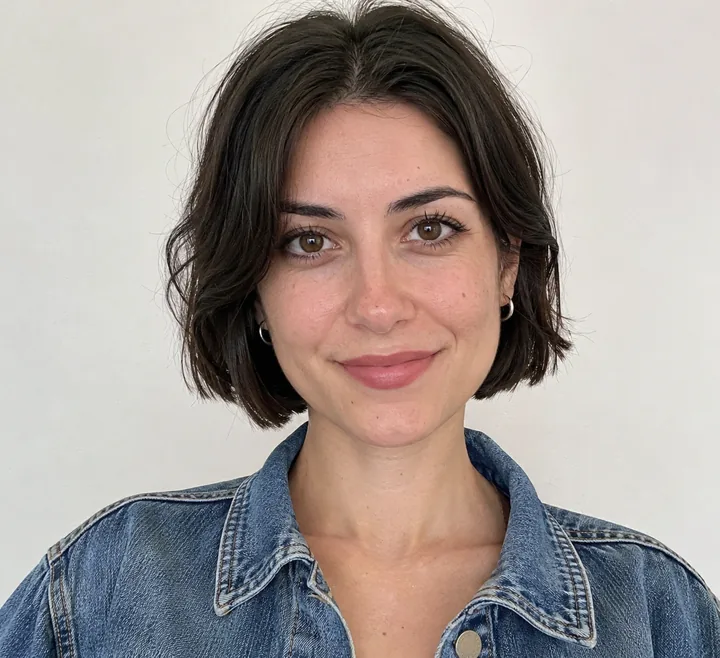
Intro

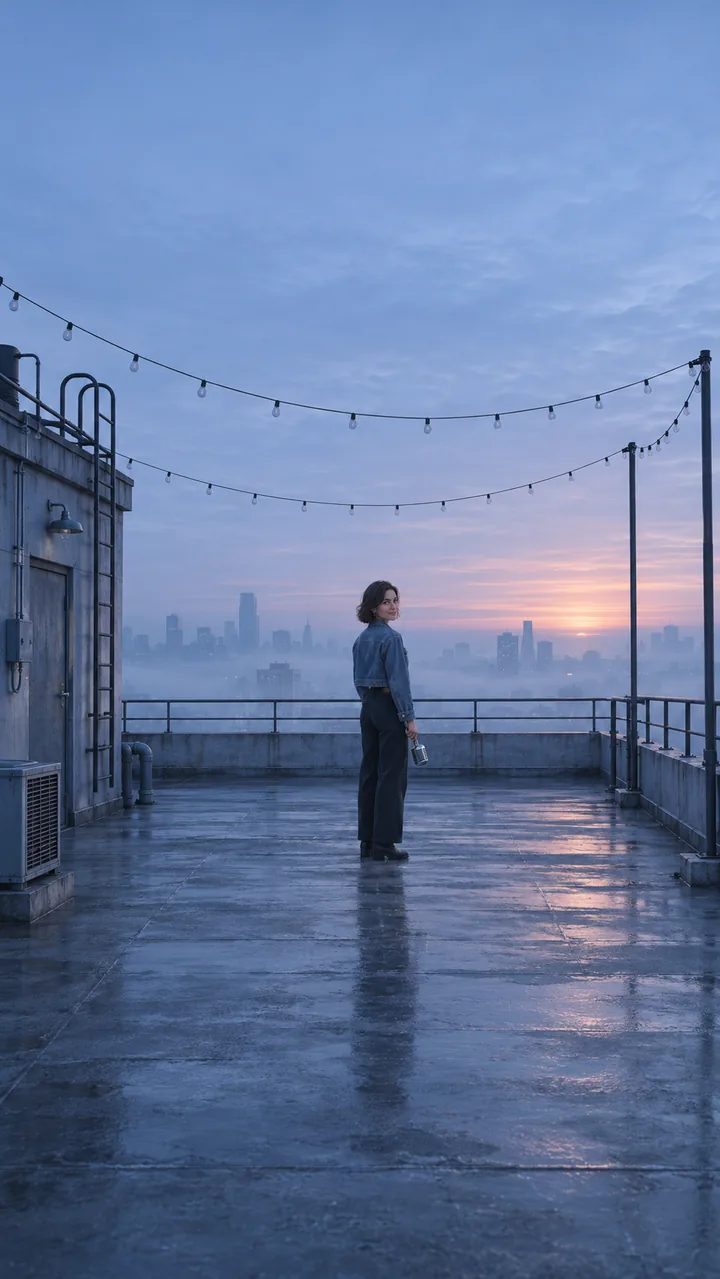
Foto de entrada: una cantante adulta original con un bob corto oscuro y una chaqueta vaquera corta
Foto
Imagen fija de sección: Intro
Imagen fija
Solo imagen fija
Vídeo

Imagen fija: GPT Image 2.5 Flare, imagen a imagen, 9:16 · solo imagen fija · creado el 2026-11-04

Verso

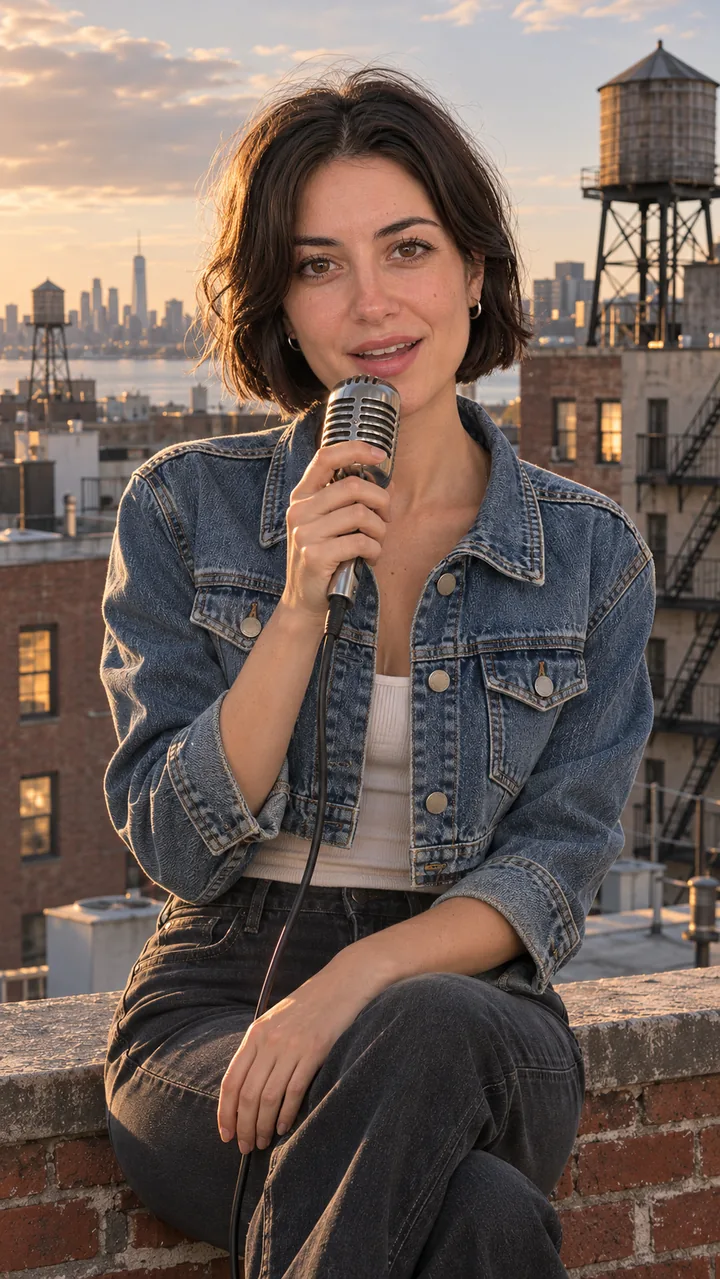
Foto de entrada: una cantante adulta original con un bob corto oscuro y una chaqueta vaquera corta
Foto
Imagen fija de sección: Verso
Imagen fija
Solo imagen fija
Vídeo

Imagen fija: GPT Image 2.5 Flare, imagen a imagen, 9:16 · solo imagen fija · creado el 2026-11-04

Estribillo

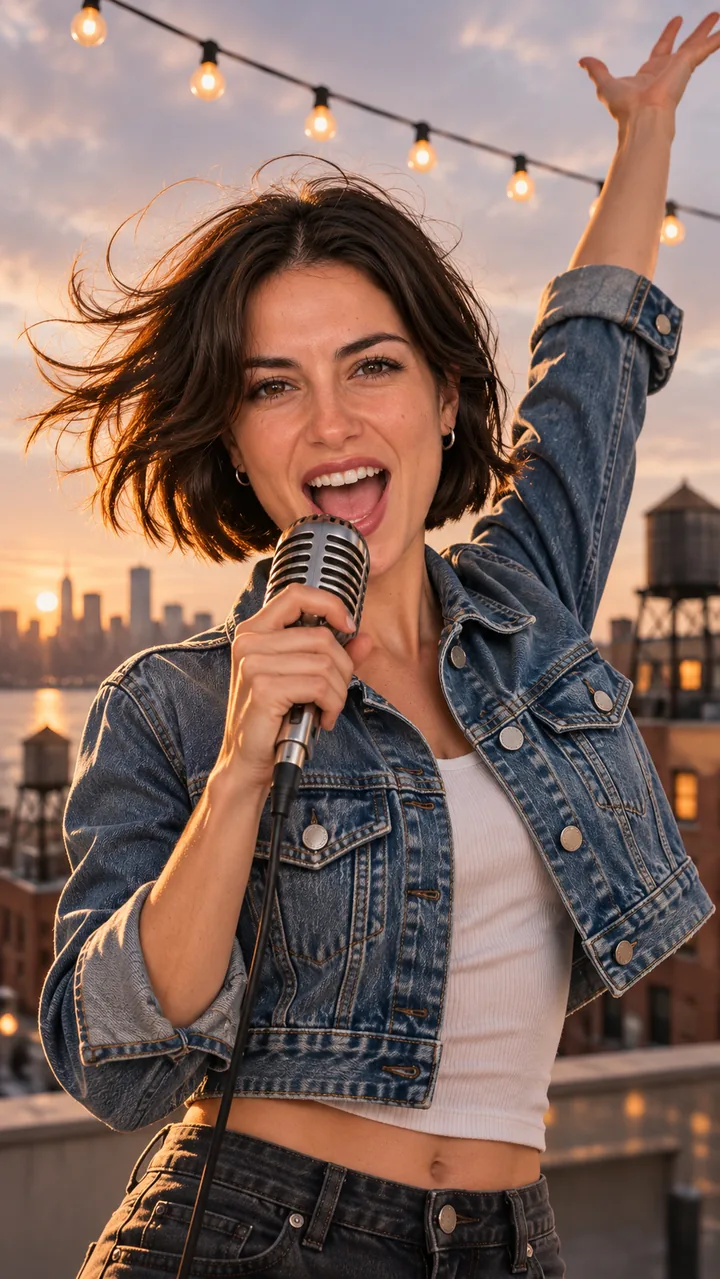
Foto de entrada: una cantante adulta original con un bob corto oscuro y una chaqueta vaquera corta
Foto
Imagen fija de sección: Estribillo
Imagen fija
Solo imagen fija
Vídeo

Imagen fija: GPT Image 2.5 Flare, imagen a imagen, 9:16 · solo imagen fija · creado el 2026-11-04

Drop

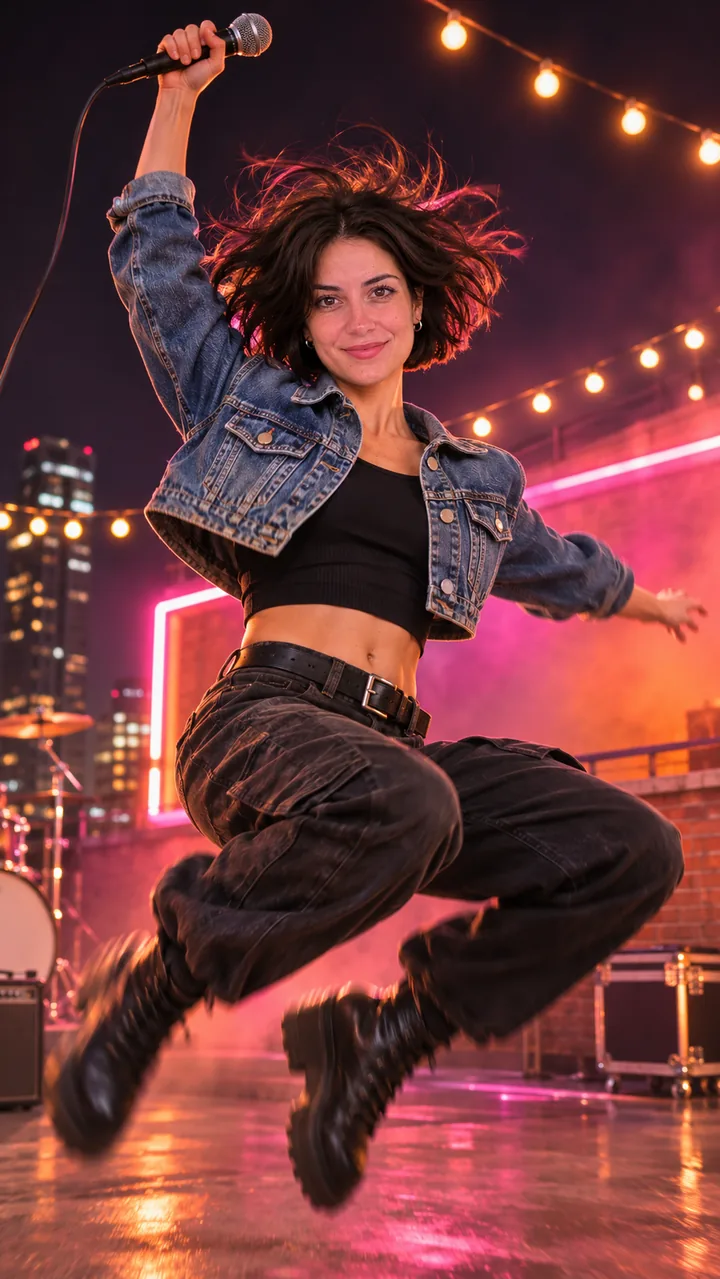
Foto de entrada: una cantante adulta original con un bob corto oscuro y una chaqueta vaquera corta
Foto
Imagen fija de sección: Drop
Imagen fija
Solo imagen fija
Vídeo

Imagen fija: GPT Image 2.5 Flare, imagen a imagen, 9:16 · solo imagen fija · creado el 2026-11-04

Ambos cantantes son personajes adultos originales, no artistas reales, y ambas canciones son originales. Los dos clips se hicieron una vez en lovart.me con Seedance 2.0 Fast, cada uno con un fragmento de 12 segundos de una canción de Suno V6 como referencia de audio, así que el sonido que oyes lo generó el modelo a partir de esa referencia y no se tomó del archivo de la canción. Para esta página se recortaron al ritmo, se reencuadraron y se les hizo corrección de color, sin nueva generación con IA. Las imágenes fijas de sección se hicieron con GPT Image 2.5 Flare el 4 de noviembre de 2026. Última revisión .

DOS PASOS

Dos pasos con este generador de videos musicales con IA

Paso uno: escribe la canción en AI Music o trae la tuya; paso dos: crea una imagen fija para cada sección, anímala y une los clips a la canción en cualquier editor.

  1. 01

    Escribe o sube la canción

    Describe la canción en AI Music en una línea o sube la tuya. Anota el BPM y el segundo en que empieza el estribillo.

  2. 02

    Crea la imagen fija de la sección

    Sube una foto del cantante, elige Estribillo, Intro, Verso o Drop y pulsa Build the still. Usa la misma foto para todas las secciones.

  3. 03

    Anima y une a la canción

    Pulsa Animate it en cada sección, descarga los clips y alinéalos con la canción en cualquier editor, cortando en las líneas de compás.

LISTA DE TOMAS

Planifica los clips del generador de videos musicales con IA por sección de la canción

Marca intro, verso, estribillo y drop, dale una imagen fija a cada uno y fija la duración del clip por compases: a 118 BPM, ocho compases son unos 16 segundos, así que haz dos clips de 8 segundos.

Intro

  • Compases — 4
  • Duración — ≈ 8 s
  • Primer fotograma — Imagen fija de la intro
  • Fotograma final — Imagen fija del verso
  • Movimiento — Acercamiento lento, el cantante se gira en el último tiempo

Verso

  • Compases — 8
  • Duración — ≈ 16 s (dos clips de 8 s)
  • Primer fotograma — Imagen fija del verso
  • Fotograma final — Imagen fija del estribillo
  • Movimiento — Asiente en cada tiempo, la cámara se desplaza hacia un lado

Estribillo

  • Compases — 8
  • Duración — ≈ 16 s (dos clips de 8 s)
  • Primer fotograma — Imagen fija del estribillo
  • Fotograma final — Imagen fija del estribillo
  • Movimiento — Brazo abajo en el tiempo fuerte, un paso cada dos tiempos

Drop

  • Compases — 4
  • Duración — ≈ 8 s
  • Primer fotograma — Imagen fija del drop
  • Fotograma final — ninguno
  • Movimiento — Aterriza, rebota, gira; las luces pulsan al ritmo

Crear la imagen fija ↑

RUTAS GRATIS

¿Qué te da un generador de videos musicales con IA gratis?

Normalmente un clip corto, más pequeño o con marca de agua: HeyGen y Freebeat empiezan gratis con límites, y aquí el paso de la imagen fija y AI Music te permiten probar la idea antes de generar un video.

Planes gratuitos de sitios de canción a video

Entrada
El archivo o enlace de tu canción
Resultado
Clips cortos o de menor resolución, descargas limitadas
Ideal cuando
Quieres que el sitio corte al ritmo por ti

Editor gratuito más tus clips

Entrada
La canción y los clips que ya tienes
Resultado
Un video completo cortado a mano en las líneas de compás
Ideal cuando
Tienes tiempo y un editor

Imágenes fijas y clips por sección de AI Generator (usa créditos en este sitio)

Entrada
Una canción de AI Music o tuya, y una foto del cantante
Resultado
Una imagen fija por sección para revisar, luego clips por sección para unir a tu canción
Ideal cuando
Quieres al mismo cantante en todas las secciones

Empieza con una foto ↑ · Escribe la canción en AI Music

COPIA Y EDITA

Prompts del generador de videos musicales con IA para cada sección

Escribe quién, dónde, el movimiento al ritmo y el movimiento de cámara, y termina cada prompt en el fotograma desde el que empieza la siguiente sección.

Estribillo · 8 s

Prompt del estribillo

Keep the same person from my photo: same face, hair and clothes. They sing full voice into a vintage handheld microphone on a city rooftop at golden hour, one arm raised, wind in the hair, string lights overhead, low angle, shallow depth of field. Vertical 9:16 music video frame, the singer fully in view. No text, no lyrics on screen, no logos, no real celebrities. Use the photo as the first frame. One continuous shot, no cuts. Arm swings down on the downbeat, a step toward the camera every two beats, hair moving in the wind, the camera rises slowly from a low angle. Keep the same face, hair and clothes in every frame. No text, no logos.

Verso · 8 s

Prompt del verso

Keep the same person from my photo: same face, hair and clothes. They sit on a low brick parapet on a city rooftop in late afternoon light, singing softly into a vintage handheld microphone, medium shot at eye level, water towers behind. Vertical 9:16 music video frame, the singer fully in view. No text, no lyrics on screen, no logos, no real celebrities. Use the photo as the first frame. One continuous shot, no cuts. Small head nods on every beat, the free hand taps the knee, the camera drifts slowly to the side. Keep the same face, hair and clothes in every frame. No text, no logos.

SONIDO

¿Puede un generador de videos musicales con IA sincronizar los labios con mi canción?

No en el modo de efectos, que anima fotogramas sin tu audio; para un movimiento que siga la canción, adjúntala como referencia de audio en la página del modelo Seedance 2.5 y mantén cortos los primeros planos cantando.

Clips sin sonido, canción añadida después

El modo de efectos e Image to Video toman un primer fotograma y un último fotograma opcional; tu canción no se envía al modelo, así que cualquier sonido del clip no seguirá tu tema. Silénciala y corta al ritmo en tu editor, donde la canción es la línea de tiempo.

Image to Video →

Referencia de audio en Seedance 2.5

La página del modelo Seedance 2.5 genera clips de 4 a 30 segundos y acepta la canción como referencia de audio, así que el movimiento puede seguir la música. Allí los fotogramas y las referencias se usan por separado. Las dos muestras de esta página también usaron una referencia de audio, con Seedance 2.0 Fast en lovart.me, y su sonido lo generó el modelo a partir del clip de referencia.

Abrir Seedance 2.5 →
PUBLICAR

Publica en línea un clip de un generador de videos musicales con IA

Exporta en 9:16 para TikTok y Reels, añade la etiqueta de IA de YouTube cuando la música o la escena parezca real, y recorta un loop de 3 a 8 segundos sin canto para Spotify Canvas.

TikTok y Reels

Vertical 9:16. Publica primero el clip del estribillo: lleva el gancho.

YouTube

Indica en YouTube Studio la música o las escenas realistas hechas con IA; los visuales claramente animados no necesitan la etiqueta. Las canciones de un plan gratuito de Suno son no comerciales.

Spotify Canvas

Un loop vertical de 3 a 8 segundos, de 720 a 1,080 px de alto, MP4 o JPG, sin canto ni cortes rápidos ni destellos.

Tiny Desk AI Video →

Crear la imagen fija ↑

FAQ

Preguntas frecuentes sobre el generador de videos musicales con IA

¿Puedo hacer un video musical gratis?

Puedes empezar gratis: HeyGen y Freebeat tienen planes gratuitos con límites de duración, resolución o descargas. Aquí puedes revisar la imagen fija de cada sección antes de generar cualquier video, y el costo aparece en cada botón.

¿Necesito una canción primero?

Sí, o créala: describe la canción en AI Music, descárgala y anota el BPM y dónde empieza el estribillo. Esos dos datos fijan la duración de cada clip.

¿Cuántos clips necesita una canción completa?

Cuenta compases: a 118 BPM, ocho compases duran unos 16 segundos, así que una canción de tres minutos son aproximadamente de 12 a 20 clips unidos en un editor.

¿Puedo hacer un video con letra?

Sí. Crea los clips por sección y luego añade subtítulos con la letra sincronizada en tu editor. No pongas texto en los fotogramas generados, porque los modelos de imagen y video escriben mal las palabras.

¿Una canción del plan gratuito de Suno sirve para subidas monetizadas?

No. Las canciones hechas en el plan gratuito de Suno son para uso no comercial y Suno conserva la propiedad; las hechas durante una suscripción Pro o Premier incluyen derechos de uso comercial. La letra que escribiste sigue siendo tuya.

¿Por qué cambia la cara entre clips?

Cada clip es una generación nueva. Usa la misma imagen fija como primer fotograma de cada sección y mantén la descripción del cantante palabra por palabra.

SIGUIENTE

Más para probar después del generador de videos musicales con IA

Escribe primero la canción, o pon al cantante en un escenario fijo.

Crear la imagen fija ↑ · Ver todos los efectos de vídeo →