코러스
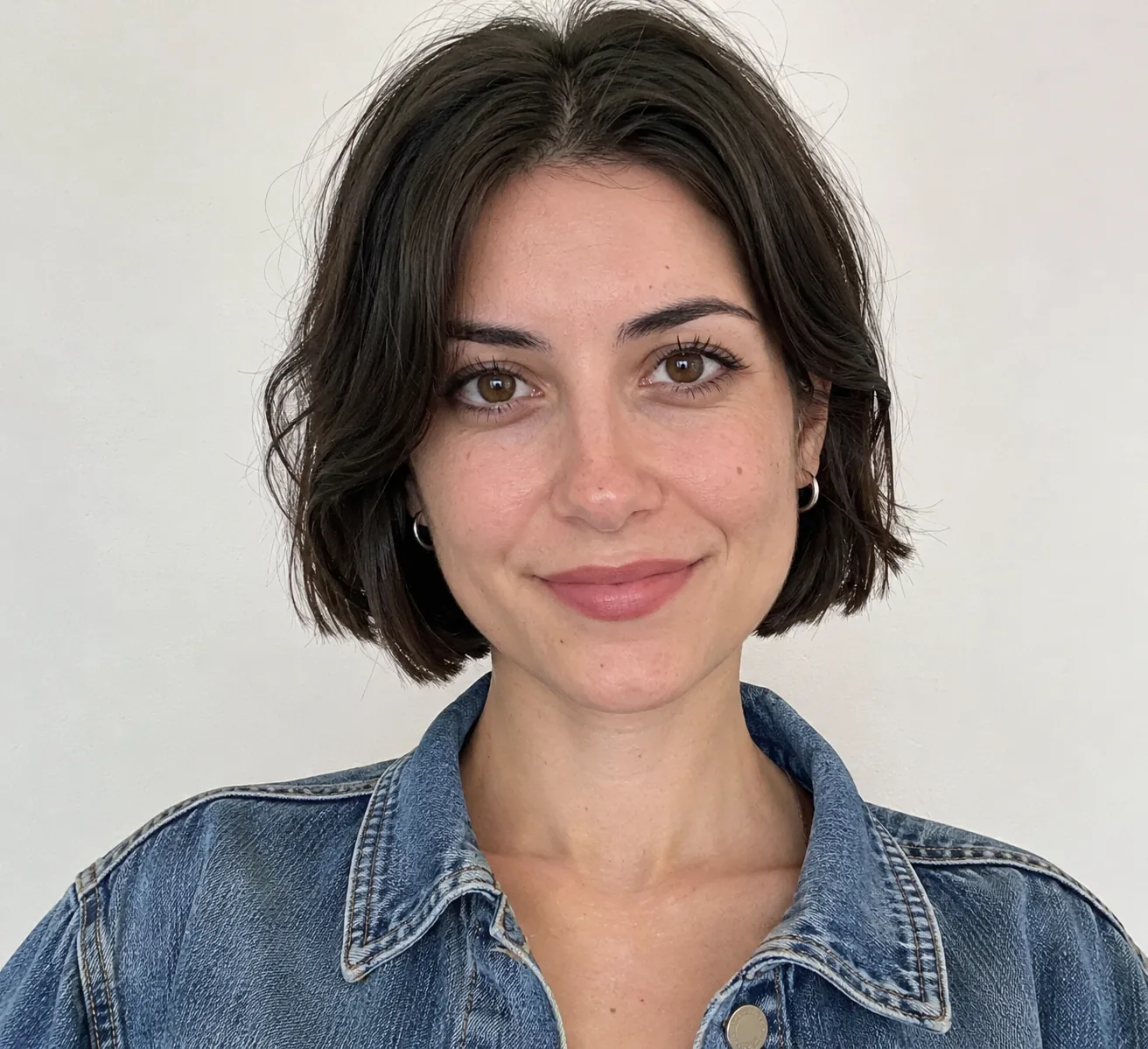
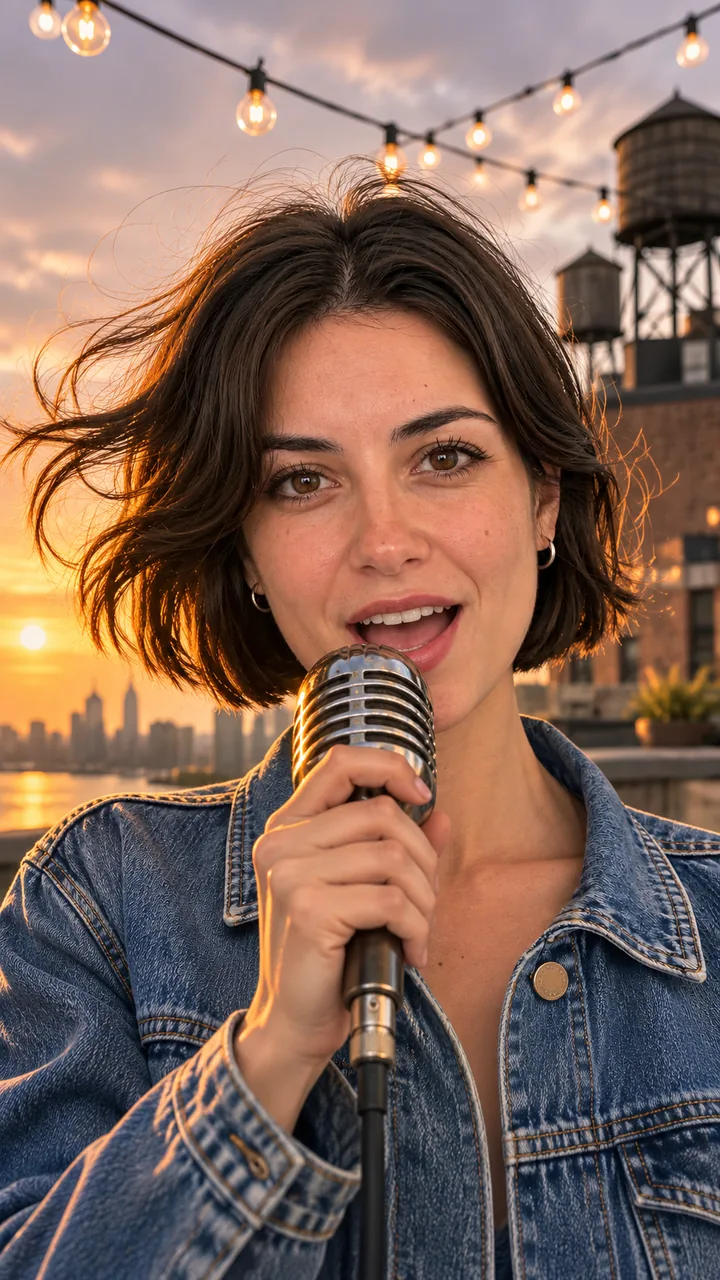
lovart.me 클립을 리믹스: Seedance 2.0 Fast, 10초, 9:16, 720p, 가사 없는 라라 후렴구가 있는 오리지널 신스팝 코러스(Suno V6) 12초 클립을 오디오 레퍼런스로 사용했으며, 소리는 모델이 해당 레퍼런스로 생성 · 박자에 맞춰 재편집, 화면 비율 재조정, 색보정 · 새로운 AI 생성 없음 · 제작일 2026-11-05
곡을 만들거나 가져오고, 코러스 스틸을 만든 뒤 '움직이게 하기'를 누르세요. 벌스와 드롭도 같은 방식으로 반복하고 클립을 곡에 이어 붙입니다.
이번 세션
내 작품결과는 여기에 표시되고 내 작품에도 저장됩니다. 생성에 실패하면 크레딧이 돌아옵니다.
오리지널 곡으로 만든 세로형 클립 두 개, 신스팝 코러스와 로파이 벌스입니다. 10초짜리 lovart.me 원본을 이 페이지용으로 리믹스했고, 옆에 구간별 스틸 네 장을 함께 두었습니다. 코러스 컷은 약 122 BPM에 약 8초로, 빈티지 마이크 앞 가수를 2초간 클로즈업한 뒤 옆모습으로 컷 전환하며 카메라가 물러나 골든아워의 옥상 전체를 보여 줍니다. 벌스 루프는 약 77 BPM에 약 9.5초로, 작은 키보드를 치는 뮤지션을 비추다가 카메라가 비 내리는 창문과 책상 조명 쪽으로 흘러갔다가 다시 그에게 돌아옵니다. 둘 다 소리가 있으니 플레이어에서 켜 보세요.
lovart.me 클립을 리믹스: Seedance 2.0 Fast, 10초, 9:16, 720p, 가사 없는 라라 후렴구가 있는 오리지널 신스팝 코러스(Suno V6) 12초 클립을 오디오 레퍼런스로 사용했으며, 소리는 모델이 해당 레퍼런스로 생성 · 박자에 맞춰 재편집, 화면 비율 재조정, 색보정 · 새로운 AI 생성 없음 · 제작일 2026-11-05
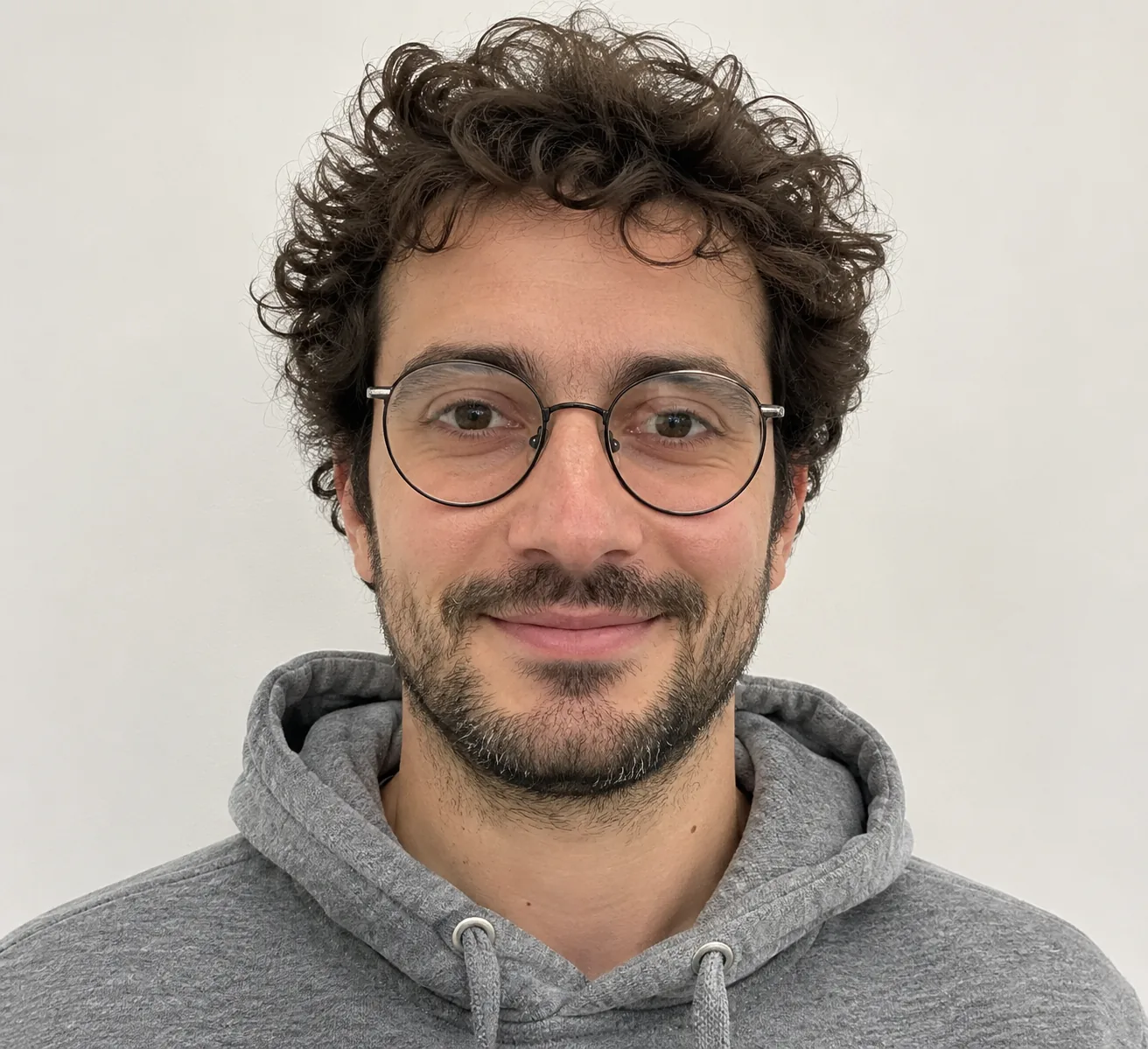
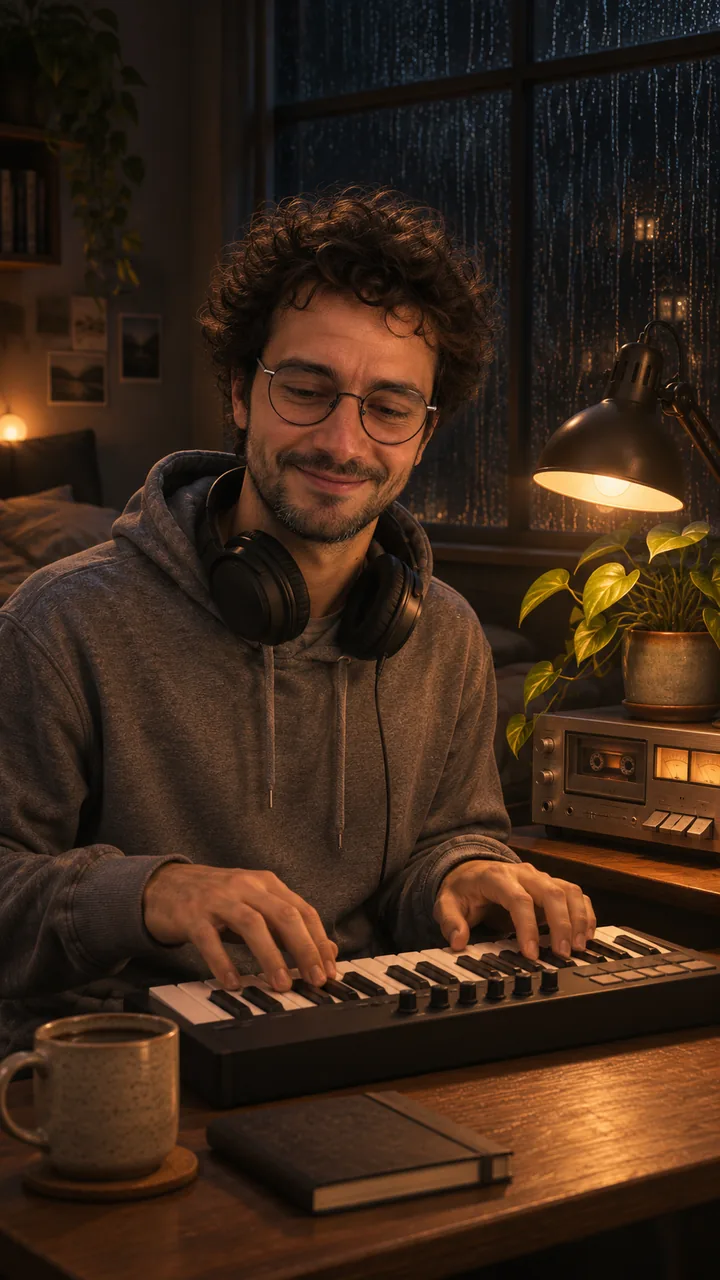
lovart.me 클립을 리믹스: Seedance 2.0 Fast, 10초, 9:16, 720p, 오리지널 로파이 연주곡(Suno V6) 12초 클립을 오디오 레퍼런스로 사용했으며, 소리는 모델이 해당 레퍼런스로 생성 · 박자에 맞춰 재편집, 화면 비율 재조정, 색보정 · 새로운 AI 생성 없음 · 제작일 2026-11-05
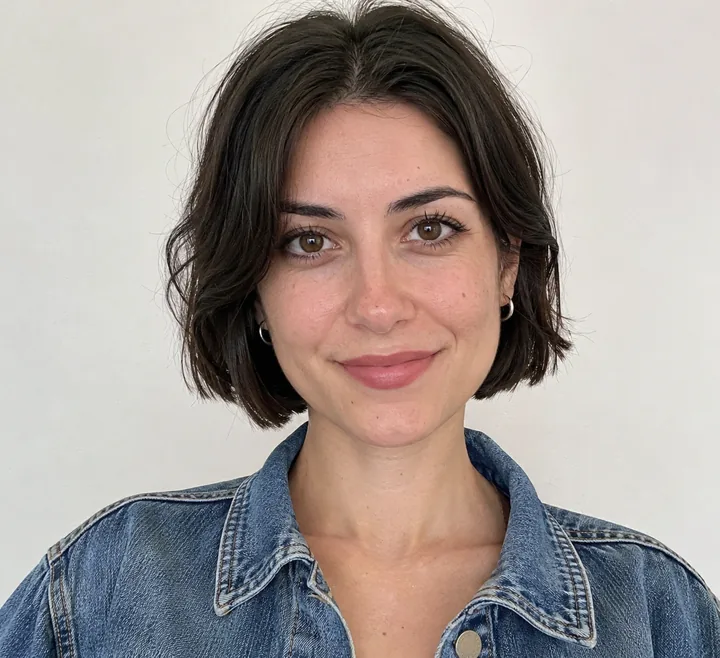
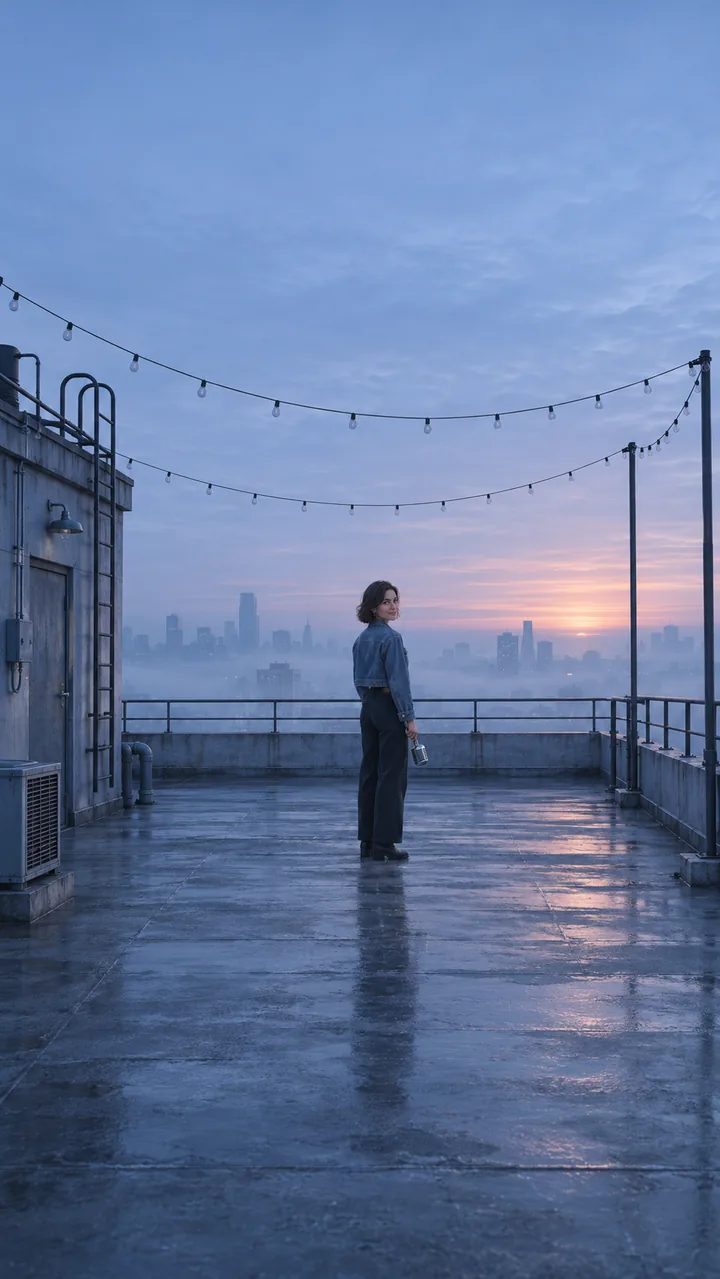
스틸컷: GPT Image 2.5 Flare, 이미지로 이미지, 9:16 · 스틸컷만 · 제작일 2026-11-04
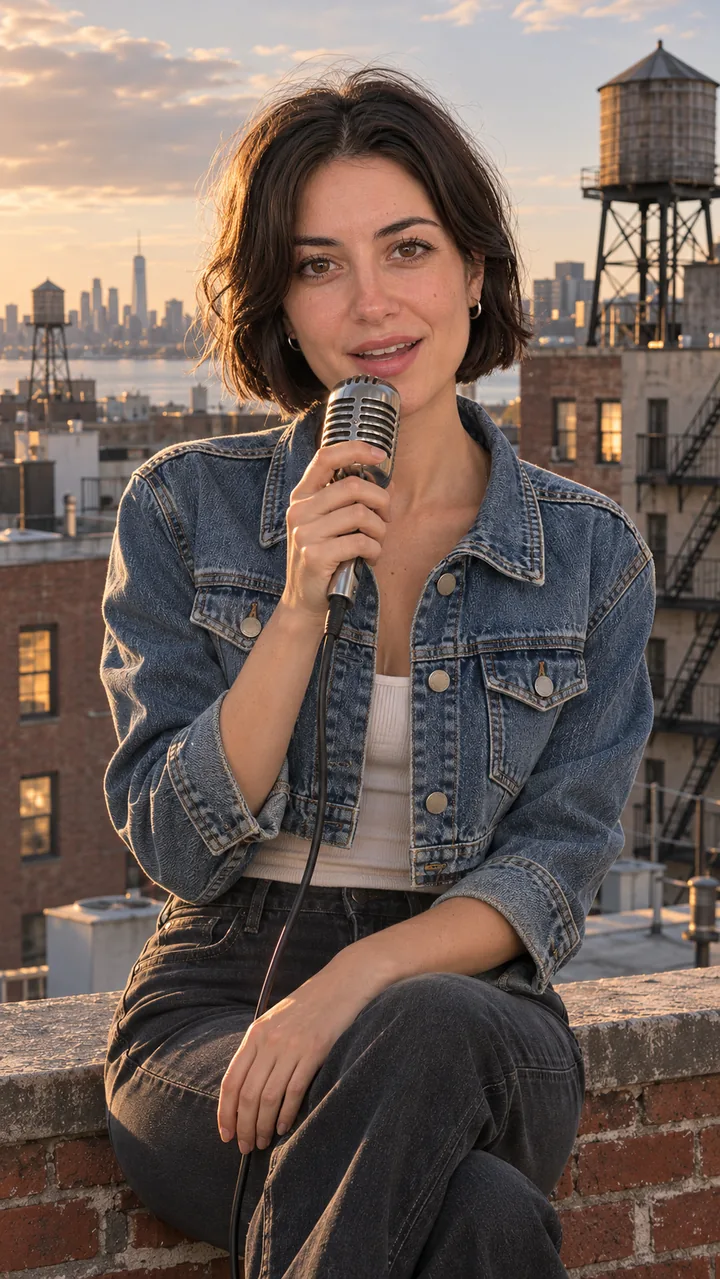
스틸컷: GPT Image 2.5 Flare, 이미지로 이미지, 9:16 · 스틸컷만 · 제작일 2026-11-04
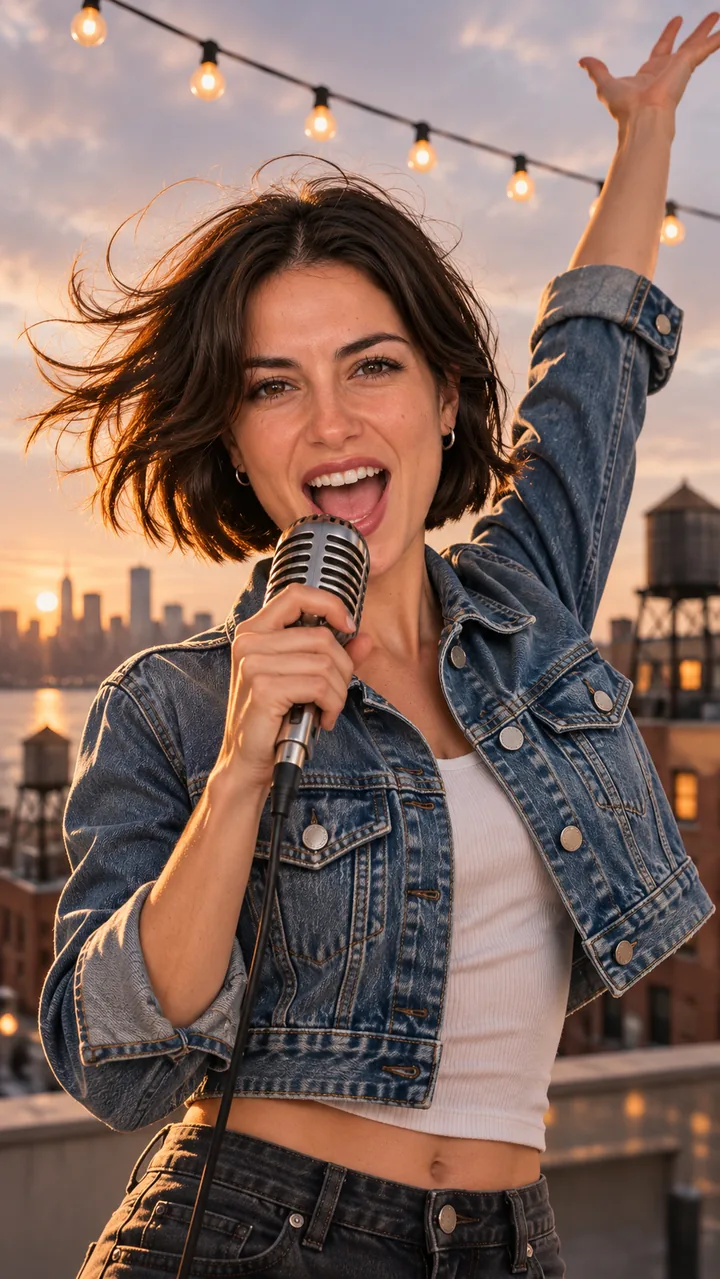
스틸컷: GPT Image 2.5 Flare, 이미지로 이미지, 9:16 · 스틸컷만 · 제작일 2026-11-04
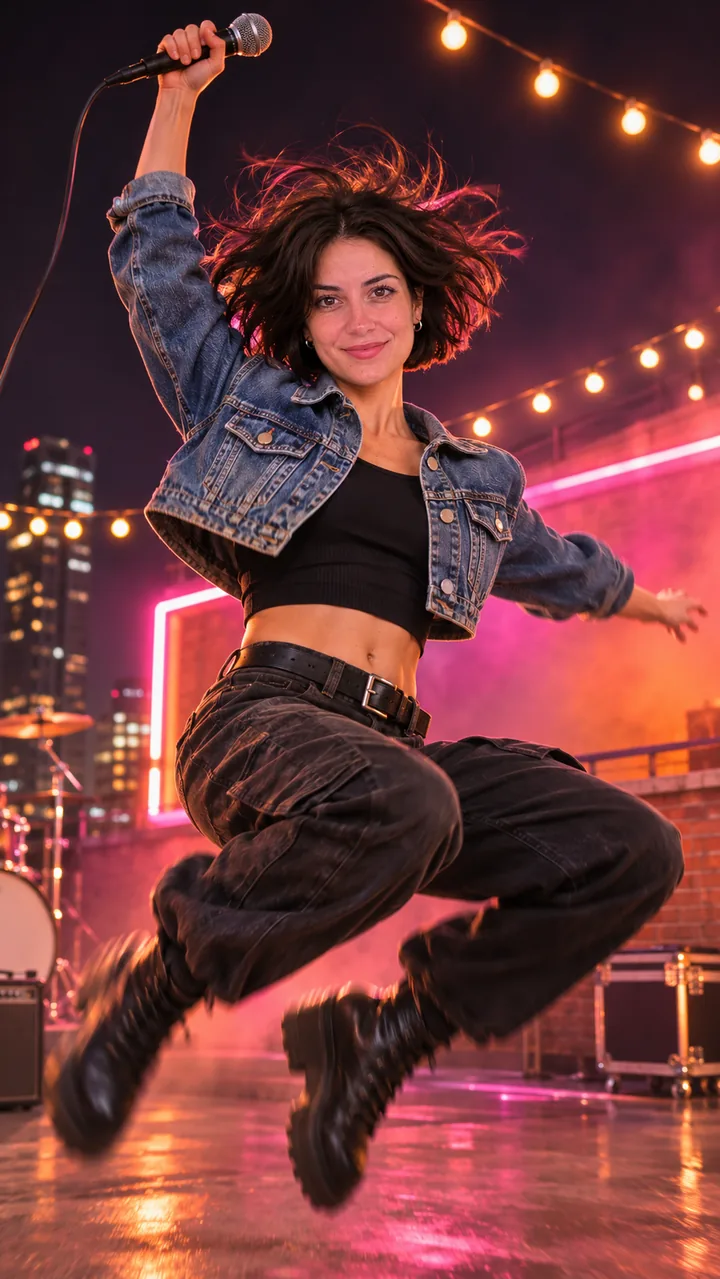
스틸컷: GPT Image 2.5 Flare, 이미지로 이미지, 9:16 · 스틸컷만 · 제작일 2026-11-04
두 가수 모두 실존 아티스트가 아닌 오리지널 성인 캐릭터이며, 두 곡도 모두 오리지널입니다. 두 클립은 lovart.me에서 Seedance 2.0 Fast로 한 번씩 만들었고, 각각 Suno V6 곡의 12초 클립을 오디오 레퍼런스로 첨부했습니다. 그래서 들리는 소리는 곡 파일에서 가져온 것이 아니라 모델이 그 레퍼런스로 생성한 것입니다. 이 페이지용으로 박자에 맞춰 재편집하고 화면 비율을 조정해 색보정했으며, 새로운 AI 생성은 없습니다. 구간별 스틸은 2026년 11월 4일에 GPT Image 2.5 Flare로 만들었습니다. 마지막 확인 .
1단계: AI Music에서 곡을 만들거나 직접 가져옵니다. 2단계: 구간마다 스틸을 만들고 움직이게 한 뒤, 아무 편집기에서나 클립을 곡에 이어 붙입니다.
AI Music에서 곡을 한 줄로 설명하거나 직접 업로드하세요. BPM과 코러스가 시작되는 초를 적어 두세요.
가수 사진 한 장을 업로드하고 코러스, 인트로, 벌스, 드롭 중 하나를 고른 뒤 '스틸 만들기'를 누르세요. 모든 구간에 같은 사진을 쓰세요.
구간마다 '움직이게 하기'를 누르고 클립을 다운로드한 뒤, 아무 편집기에서나 마디선에 맞춰 잘라 곡 위에 배치하세요.
인트로, 벌스, 코러스, 드롭을 표시하고 구간마다 스틸을 하나씩 지정한 뒤 마디 수로 클립 길이를 정하세요. 118 BPM에서 8마디는 약 16초이므로 8초 클립 두 개를 만듭니다.
보통은 짧거나 해상도가 낮거나 워터마크가 붙은 클립입니다. HeyGen과 Freebeat는 제한이 있는 무료로 시작하며, 여기서는 스틸 단계와 AI Music으로 영상을 만들기 전에 아이디어를 시험해 볼 수 있습니다.
누가, 어디서, 박자에 맞춘 움직임과 카메라 이동을 적고, 각 프롬프트는 다음 구간이 시작되는 프레임으로 끝내세요.
Keep the same person from my photo: same face, hair and clothes. They sing full voice into a vintage handheld microphone on a city rooftop at golden hour, one arm raised, wind in the hair, string lights overhead, low angle, shallow depth of field. Vertical 9:16 music video frame, the singer fully in view. No text, no lyrics on screen, no logos, no real celebrities. Use the photo as the first frame. One continuous shot, no cuts. Arm swings down on the downbeat, a step toward the camera every two beats, hair moving in the wind, the camera rises slowly from a low angle. Keep the same face, hair and clothes in every frame. No text, no logos.
Keep the same person from my photo: same face, hair and clothes. They sit on a low brick parapet on a city rooftop in late afternoon light, singing softly into a vintage handheld microphone, medium shot at eye level, water towers behind. Vertical 9:16 music video frame, the singer fully in view. No text, no lyrics on screen, no logos, no real celebrities. Use the photo as the first frame. One continuous shot, no cuts. Small head nods on every beat, the free hand taps the knee, the camera drifts slowly to the side. Keep the same face, hair and clothes in every frame. No text, no logos.
내 오디오 없이 프레임만 움직이는 이펙트 모드에서는 안 됩니다. 곡을 따라 움직이게 하려면 Seedance 2.5 모델 페이지에서 곡을 오디오 레퍼런스로 첨부하고, 클로즈업 노래 장면은 짧게 유지하세요.
TikTok과 Reels용으로는 9:16으로 내보내고, 음악이나 장면이 실제처럼 보이면 YouTube의 AI 표시를 추가하세요. Spotify Canvas용으로는 노래가 없는 3~8초 루프로 자르세요.
무료로 시작할 수 있습니다. HeyGen과 Freebeat에는 길이, 해상도, 다운로드에 제한이 있는 무료 요금제가 있습니다. 여기서는 영상을 만들기 전에 구간별 스틸을 먼저 확인할 수 있고, 비용은 각 버튼에 표시됩니다.
네, 없다면 직접 만들 수 있습니다. AI Music에서 곡을 설명해 생성하고 다운로드한 뒤 BPM과 코러스가 시작되는 지점을 적어 두세요. 이 두 숫자로 모든 클립 길이가 정해집니다.
마디 수로 계산하세요. 118 BPM에서 8마디는 약 16초이므로, 3분짜리 곡은 편집기에서 이어 붙이는 클립이 대략 12~20개입니다.
네. 구간 클립을 만든 뒤 편집기에서 타이밍에 맞춘 가사 자막을 추가하세요. 이미지와 영상 모델은 글자를 잘못 쓰는 경우가 많으니 생성 화면에는 글자를 넣지 마세요.
아니요. Suno 무료 요금제로 만든 곡은 비상업적 용도로만 쓸 수 있고 소유권은 Suno에 있습니다. 유료 구독 기간에 만든 곡에는 상업적 이용 권한이 따릅니다. 직접 쓴 가사는 계속 본인의 것입니다.
클립마다 새로 생성되기 때문입니다. 모든 구간의 첫 프레임에 같은 스틸을 쓰고, 가수 설명 문구도 한 글자도 바꾸지 말고 그대로 쓰세요.
곡을 먼저 만들거나, 가수를 고정된 무대에 세워 보세요.