D'ABORD LE MORCEAU. PUIS LES CLIPS PAR SECTION.

Générateur de clips musicaux IA :
D'abord le morceau, puis les clips par section

Créez ou apportez un morceau, créez une image fixe pour le refrain, appuyez sur Animer, puis recommencez pour le couplet et le drop et assemblez les clips sur le morceau.

Un morceau. Un clip par section.

PhotoCraftS’ouvre sur sa propre page
  1. 1Créer l’image fixe
  2. 2Vérifier le visage
  3. 3Animer
Scène
Modifier le prompt de l’image fixe

Image fixe : GPT Image 2.5 · 9:16 · 1K. L’étape d’animation affiche ses propres crédits une fois l’image fixe validée.

Modèle image

Crédits par génération avec vos réglages actuels.

Réglages image

Format
Résolutioncrédits par génération

Cette session

Mes créations
ExempleUne section de morceau en entrée. Un clip du refrain sur le temps en sortie.

Vos résultats apparaissent ici et sont aussi enregistrés dans Mes créations ; si une génération échoue, les crédits sont rendus.

Choisir un pack de crédits

Pack à paiement unique. Les crédits arrivent sur votre solde et votre génération démarre juste après le paiement.

Cette génération3 crédits
Votre solde—

Inclus dans Pro

  • 1000 crédits inclus
  • Tout ce qui est dans Débutant
  • File de traitement prioritaire
  • Sortie en qualité HD (1080p)
  • Mode Agent IA avancé
  • Support de génération par lots
  • Accès API inclus
  • Support par e-mail prioritaire
  • Accès anticipé aux nouvelles fonctionnalités

Paiement unique, sans abonnement · Les crédits achetés n’expirent jamais · Paiement par Stripe. Vous revenez sur cette page après le paiement. Comparer les packs

CRÉÉ POUR CETTE PAGE

Clips de générateur de clips musicaux IA tirés d'un même morceau

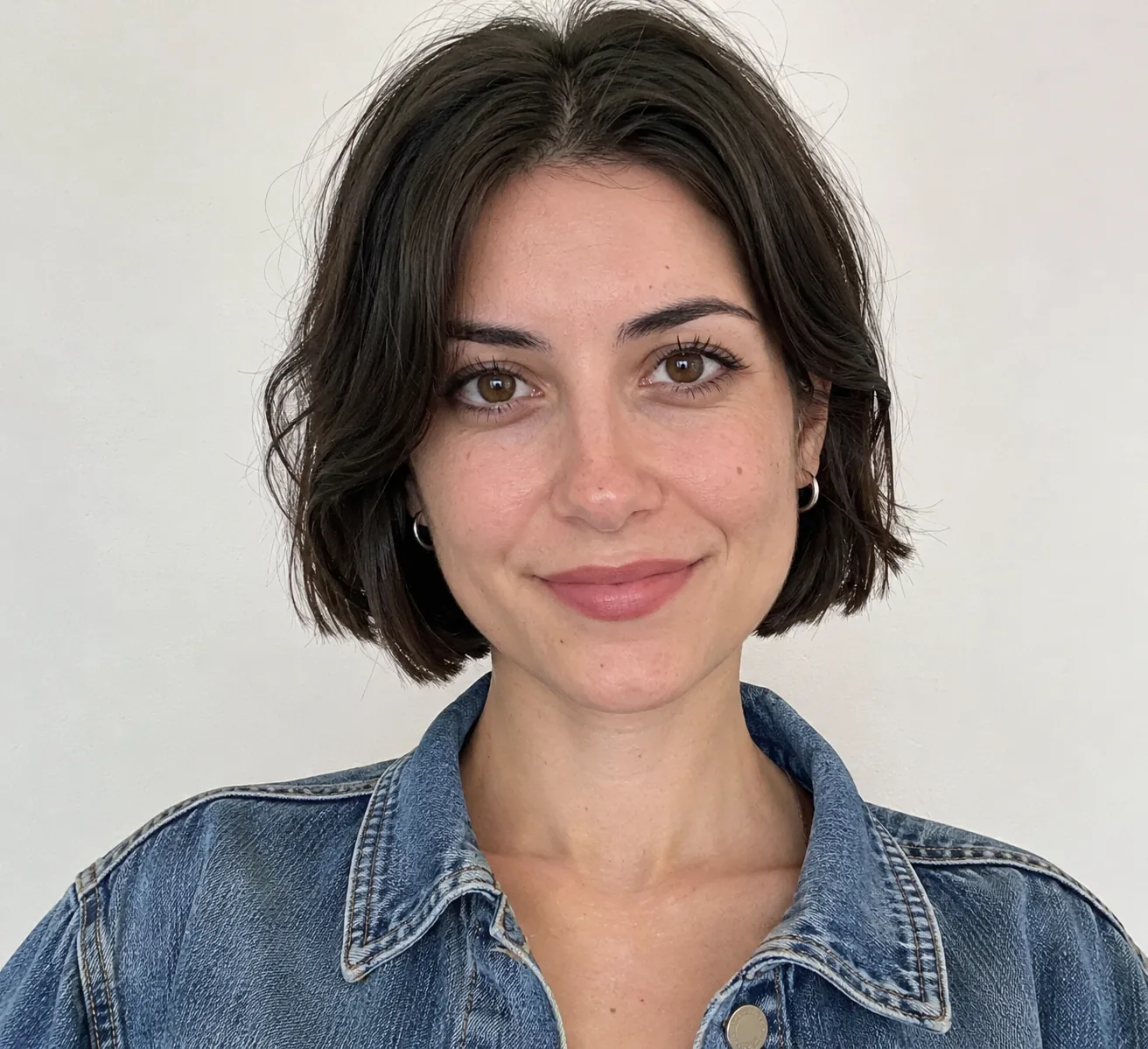
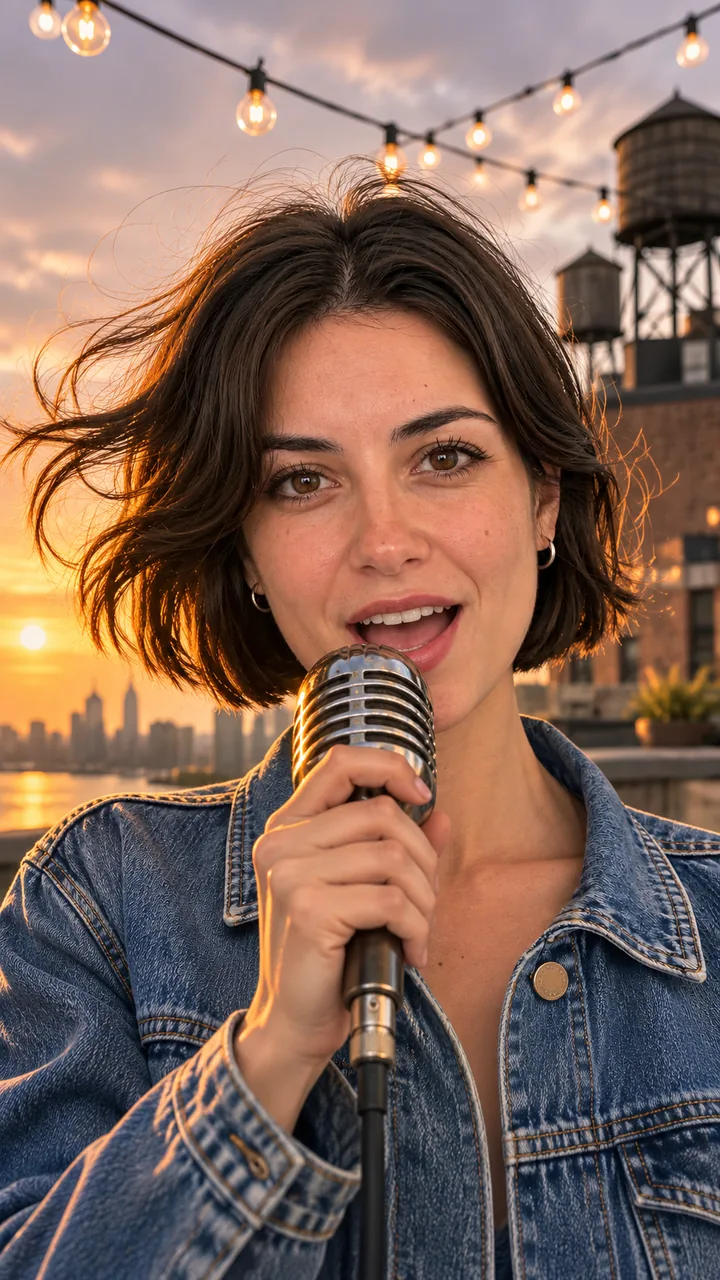
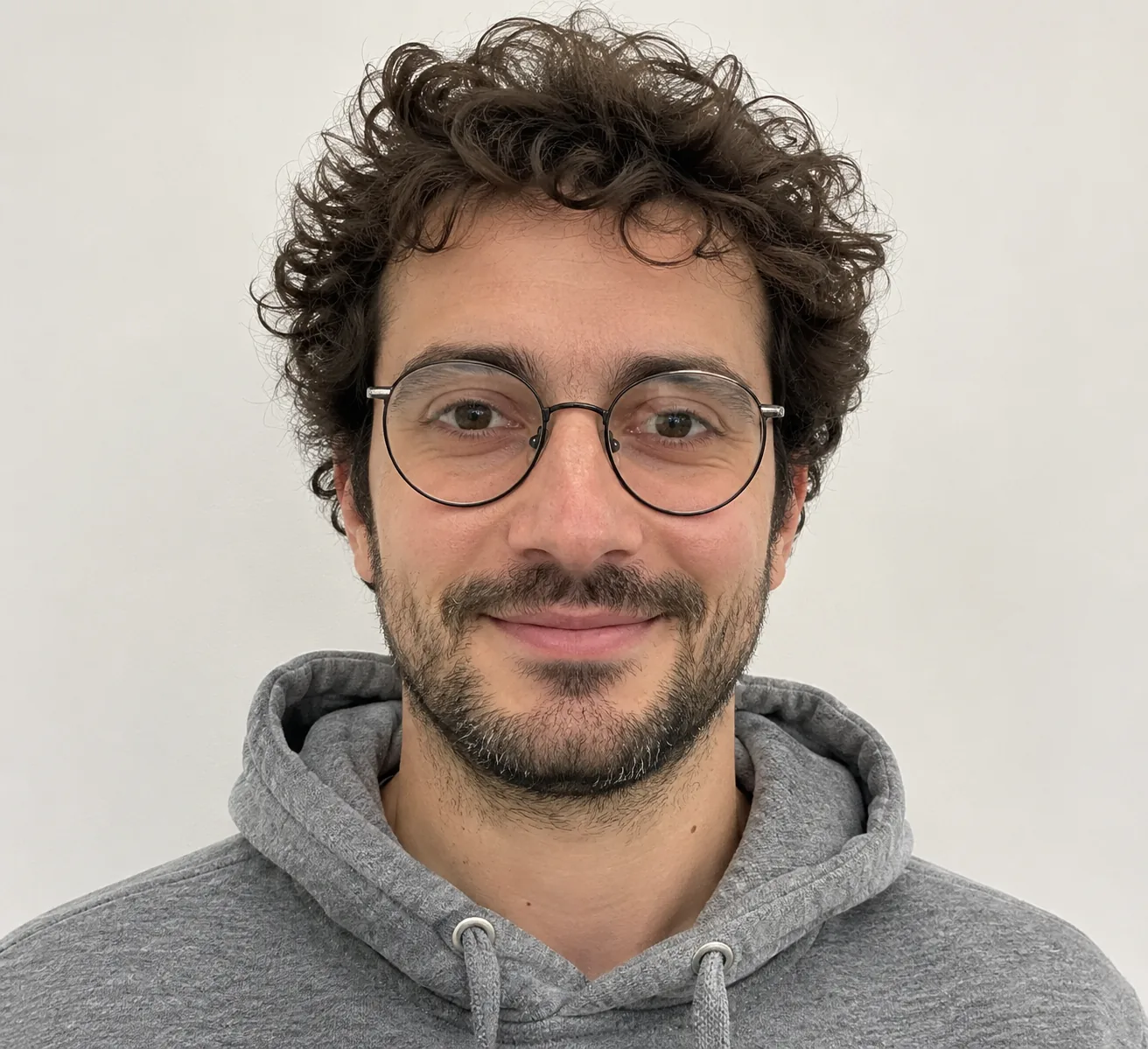
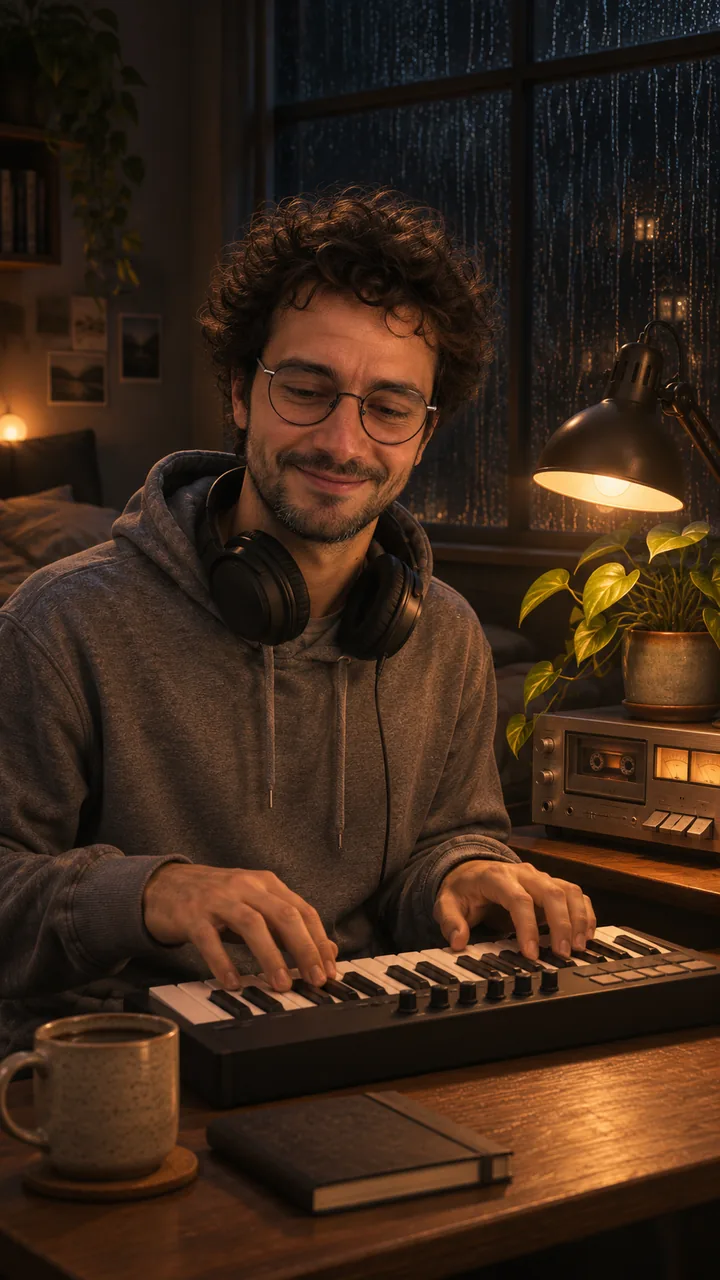
Deux clips verticaux tirés de morceaux originaux, un refrain synth-pop et un couplet lo-fi, remixés pour cette page à partir d'originaux lovart.me de 10 secondes, avec les quatre images fixes de section à côté. Coupe du refrain, environ 8 secondes à environ 122 BPM : deux secondes en gros plan sur la chanteuse devant un micro vintage, puis un raccord sur son profil pendant que la caméra recule jusqu'à montrer tout le toit à l'heure dorée. Boucle du couplet, environ 9.5 secondes à environ 77 BPM : un musicien joue sur un petit clavier, la caméra dérive vers la fenêtre sous la pluie et la lampe de bureau, puis revient vers lui. Les deux ont du son ; activez-le dans le lecteur.

Refrain

Photo d'origine : une chanteuse adulte originale avec un carré court brun foncé et une veste en jean courte
Photo
Image fixe de section Refrain
Image fixe
Vidéo

Remixé à partir d'un clip lovart.me : Seedance 2.0 Fast, 10 s, 9:16, 720p, avec un extrait de 12 secondes d'un refrain synth-pop original à hook « la-la » sans paroles (Suno V6) comme référence audio ; le son a été généré par le modèle à partir de cette référence · remonté sur le temps, recadré, étalonné · aucune nouvelle génération IA · réalisé le 2026-11-05
Couplet

Photo d'origine : un musicien adulte original aux cheveux bouclés, lunettes rondes et sweat à capuche gris
Photo
Image fixe de section Couplet
Image fixe
Vidéo

Remixé à partir d'un clip lovart.me : Seedance 2.0 Fast, 10 s, 9:16, 720p, avec un extrait de 12 secondes d'un instrumental lo-fi original (Suno V6) comme référence audio ; le son a été généré par le modèle à partir de cette référence · remonté sur le temps, recadré, étalonné · aucune nouvelle génération IA · réalisé le 2026-11-05
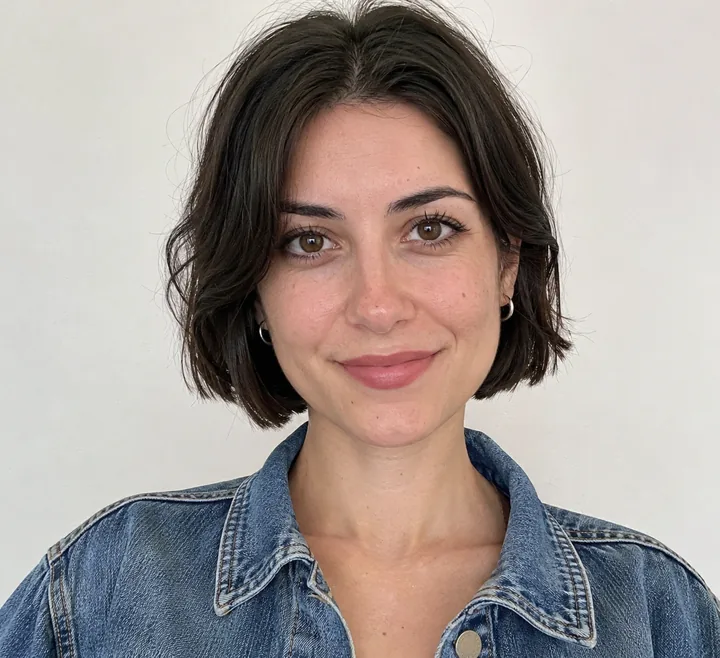
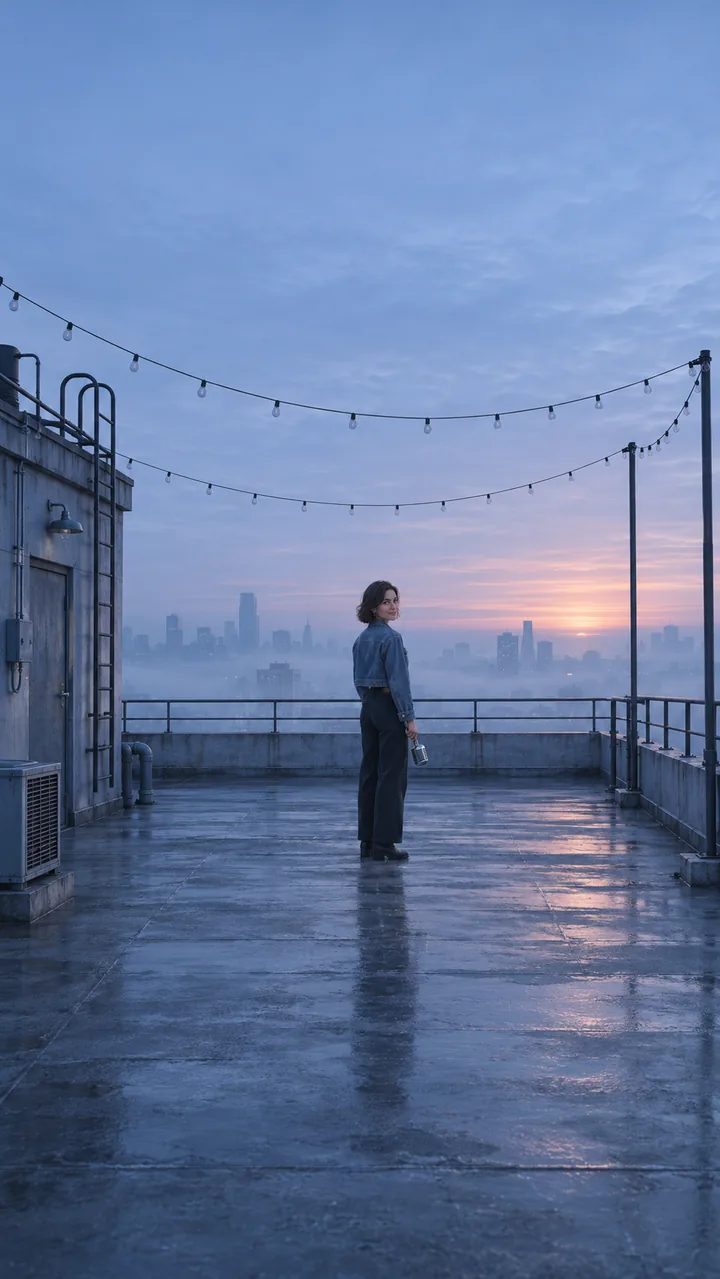
Intro

Photo d'origine : une chanteuse adulte originale avec un carré court brun foncé et une veste en jean courte
Photo
Image fixe de section Intro
Image fixe
Image fixe uniquement
Vidéo

Image fixe : GPT Image 2.5 Flare, image vers image, 9:16 · image fixe uniquement · créé le 2026-11-04

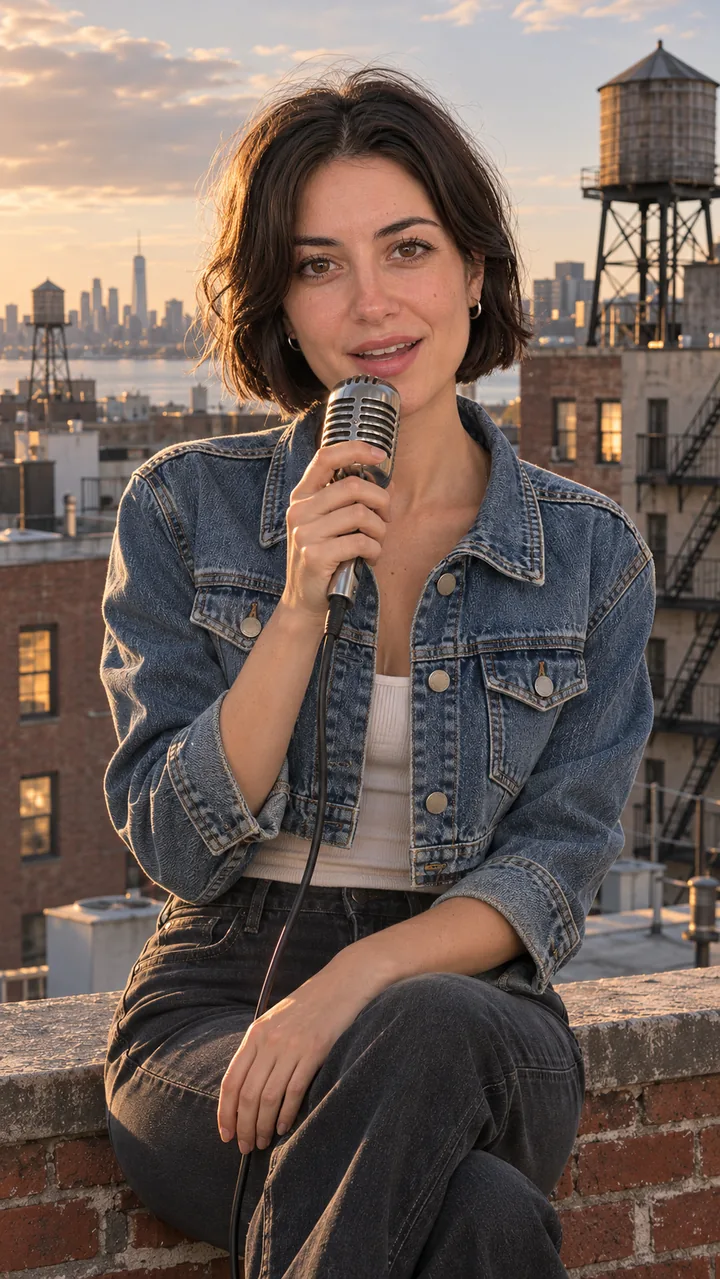
Couplet

Photo d'origine : une chanteuse adulte originale avec un carré court brun foncé et une veste en jean courte
Photo
Image fixe de section Couplet
Image fixe
Image fixe uniquement
Vidéo

Image fixe : GPT Image 2.5 Flare, image vers image, 9:16 · image fixe uniquement · créé le 2026-11-04

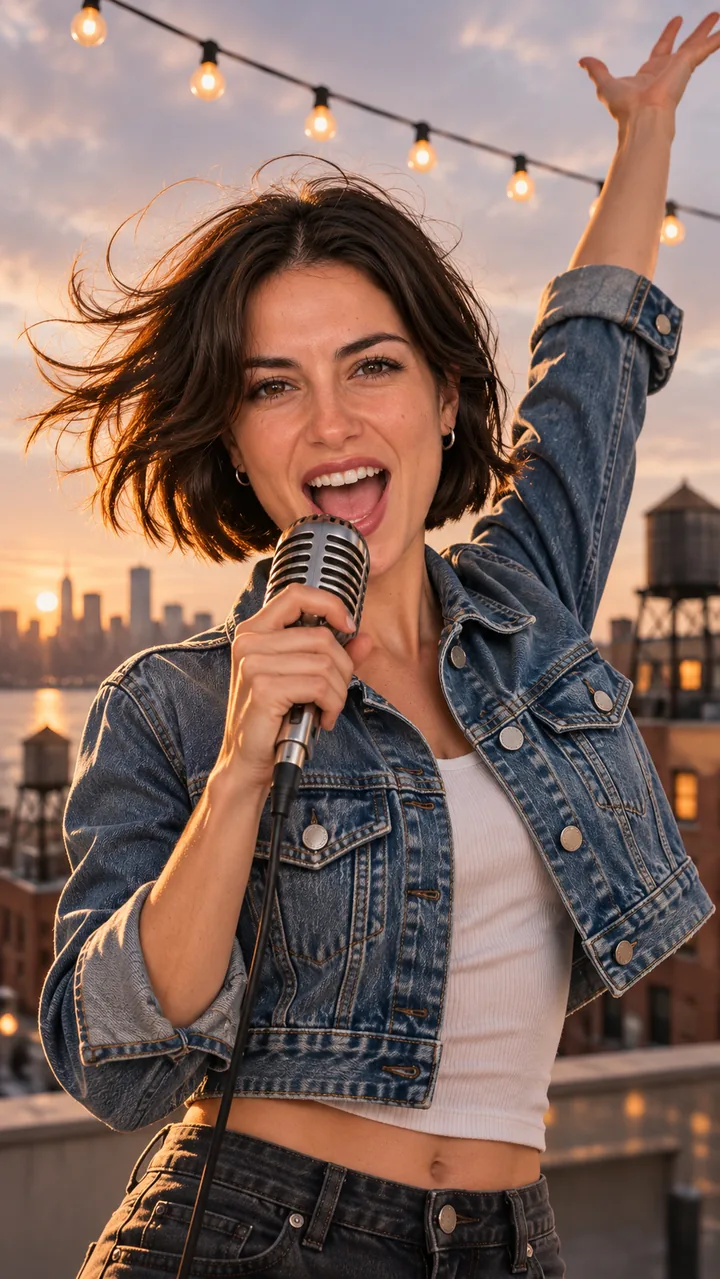
Refrain

Photo d'origine : une chanteuse adulte originale avec un carré court brun foncé et une veste en jean courte
Photo
Image fixe de section Refrain
Image fixe
Image fixe uniquement
Vidéo

Image fixe : GPT Image 2.5 Flare, image vers image, 9:16 · image fixe uniquement · créé le 2026-11-04

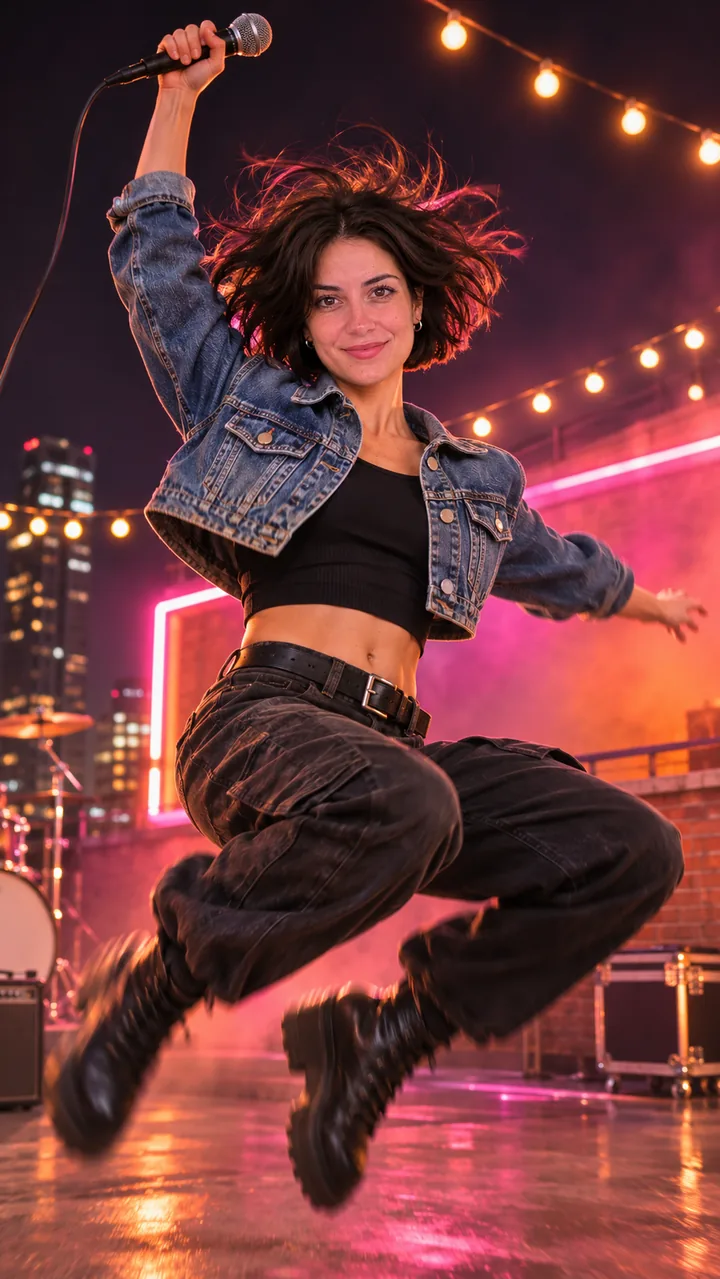
Drop

Photo d'origine : une chanteuse adulte originale avec un carré court brun foncé et une veste en jean courte
Photo
Image fixe de section Drop
Image fixe
Image fixe uniquement
Vidéo

Image fixe : GPT Image 2.5 Flare, image vers image, 9:16 · image fixe uniquement · créé le 2026-11-04

Les deux chanteurs sont des personnages adultes originaux, pas de vrais artistes, et les deux morceaux sont originaux. Les deux clips ont été réalisés une fois sur lovart.me avec Seedance 2.0 Fast, chacun avec un extrait de 12 secondes d'un morceau Suno V6 joint comme référence audio ; le son que vous entendez a donc été généré par le modèle à partir de cette référence, et non repris du fichier du morceau. Pour cette page, ils ont été remontés sur le temps, recadrés et étalonnés, sans nouvelle génération IA. Les images fixes de section ont été créées avec GPT Image 2.5 Flare le 4 novembre 2026. Dernière vérification .

DEUX ÉTAPES

Deux étapes avec ce générateur de clips musicaux IA

Première étape : écrivez le morceau sur AI Music ou apportez le vôtre ; deuxième étape : créez une image fixe pour chaque section, animez-la, puis assemblez les clips sur le morceau dans n'importe quel éditeur.

  1. 01

    Écrire ou apporter le morceau

    Décrivez le morceau sur AI Music en une ligne, ou importez le vôtre. Notez le BPM et la seconde où commence le refrain.

  2. 02

    Créer l'image fixe de section

    Importez une photo de chanteur, choisissez Refrain, Intro, Couplet ou Drop, puis appuyez sur Créer l'image fixe. Gardez la même photo pour toutes les sections.

  3. 03

    Animer et assembler sur le morceau

    Appuyez sur Animer pour chaque section, téléchargez les clips et alignez-les sur le morceau dans n'importe quel éditeur, en coupant sur les barres de mesure.

PLAN DE TOURNAGE

Planifier les clips du générateur de clips musicaux IA par section du morceau

Repérez l'intro, le couplet, le refrain et le drop, donnez une image fixe à chacun et réglez la durée du clip en mesures : à 118 BPM, huit mesures font environ 16 secondes, donc faites deux clips de 8 secondes.

Intro

  • Mesures — 4
  • Durée — ≈ 8 s
  • Première image — Image fixe d'intro
  • Image de fin — Image fixe du couplet
  • Mouvement — Lent travelling avant, le chanteur se retourne sur le dernier temps

Couplet

  • Mesures — 8
  • Durée — ≈ 16 s (deux clips de 8 s)
  • Première image — Image fixe du couplet
  • Image de fin — Image fixe du refrain
  • Mouvement — Hochements de tête sur chaque temps, la caméra dérive latéralement

Refrain

  • Mesures — 8
  • Durée — ≈ 16 s (deux clips de 8 s)
  • Première image — Image fixe du refrain
  • Image de fin — Image fixe du refrain
  • Mouvement — Bras baissé sur le temps fort, un pas tous les deux temps

Drop

  • Mesures — 4
  • Durée — ≈ 8 s
  • Première image — Image fixe du drop
  • Image de fin — aucune
  • Mouvement — Réception, rebond, pirouette ; les lumières pulsent sur le temps

Créer l'image fixe ↑

VOIES GRATUITES

Que donne un générateur de clips musicaux IA gratuit ?

En général un clip court, plus petit ou filigrané : HeyGen et Freebeat démarrent gratuitement avec des limites, et ici l'étape d'image fixe et AI Music permettent de tester l'idée avant de lancer une vidéo.

Offres gratuites des sites chanson-vers-vidéo

Entrée
Votre fichier ou lien de morceau
Résultat
Clips courts ou en résolution réduite, téléchargements limités
Idéal si
Vous voulez que le site monte sur le tempo à votre place

Éditeur gratuit et vos clips

Entrée
Le morceau et les clips que vous avez déjà
Résultat
Une vidéo complète montée à la main sur les barres de mesure
Idéal si
Vous avez du temps et un éditeur

Images fixes et clips par section d'AI Generator (utilise des crédits sur ce site)

Entrée
Un morceau d'AI Music ou le vôtre, et une photo de chanteur
Résultat
Une image fixe par section à vérifier, puis des clips par section à assembler sur votre morceau
Idéal si
Vous voulez le même chanteur dans chaque section

Commencer avec une photo ↑ · Écrire le morceau sur AI Music

COPIER ET MODIFIER

Prompts du générateur de clips musicaux IA pour chaque section

Écrivez qui, où, le mouvement sur le temps et le mouvement de caméra, et terminez chaque prompt sur l'image d'où part la section suivante.

Refrain · 8 s

Prompt du refrain

Keep the same person from my photo: same face, hair and clothes. They sing full voice into a vintage handheld microphone on a city rooftop at golden hour, one arm raised, wind in the hair, string lights overhead, low angle, shallow depth of field. Vertical 9:16 music video frame, the singer fully in view. No text, no lyrics on screen, no logos, no real celebrities. Use the photo as the first frame. One continuous shot, no cuts. Arm swings down on the downbeat, a step toward the camera every two beats, hair moving in the wind, the camera rises slowly from a low angle. Keep the same face, hair and clothes in every frame. No text, no logos.

Couplet · 8 s

Prompt du couplet

Keep the same person from my photo: same face, hair and clothes. They sit on a low brick parapet on a city rooftop in late afternoon light, singing softly into a vintage handheld microphone, medium shot at eye level, water towers behind. Vertical 9:16 music video frame, the singer fully in view. No text, no lyrics on screen, no logos, no real celebrities. Use the photo as the first frame. One continuous shot, no cuts. Small head nods on every beat, the free hand taps the knee, the camera drifts slowly to the side. Keep the same face, hair and clothes in every frame. No text, no logos.

SON

Un générateur de clips musicaux IA peut-il synchroniser les lèvres sur mon morceau ?

Pas en mode effet, qui anime des images sans votre audio ; pour un mouvement qui suit le morceau, joignez-le comme référence audio sur la page du modèle Seedance 2.5, et gardez les gros plans chantés courts.

Clips muets, morceau ajouté ensuite

Le mode effet et Image to Video prennent une première image et une dernière image facultative ; votre morceau n'est pas envoyé au modèle, donc le son du clip ne suivra pas votre morceau. Coupez-le et montez sur le tempo dans votre éditeur, où le morceau fait office de timeline.

Image to Video →

Référence audio sur Seedance 2.5

La page du modèle Seedance 2.5 produit des clips de 4 à 30 secondes et accepte le morceau comme référence audio, donc le mouvement peut suivre la musique. Les images et les références y sont utilisées séparément. Les deux exemples de cette page ont aussi utilisé une référence audio, avec Seedance 2.0 Fast sur lovart.me, et leur son a été généré par le modèle à partir de l'extrait de référence.

Ouvrir Seedance 2.5 →
PUBLICATION

Publier en ligne un clip de générateur de clips musicaux IA

Exportez en 9:16 pour TikTok et Reels, ajoutez la mention IA de YouTube quand la musique ou la scène semble réelle, et découpez une boucle de 3 à 8 secondes sans chant pour Spotify Canvas.

TikTok et Reels

Vertical 9:16. Publiez d'abord le clip du refrain : il porte l'accroche.

YouTube

Signalez la musique ou les scènes réalistes créées par IA dans YouTube Studio ; les visuels clairement animés n'ont pas besoin de la mention. Les morceaux de l'offre gratuite de Suno sont non commerciaux.

Spotify Canvas

Une boucle verticale de 3 à 8 secondes, de 720 à 1,080 px de haut, MP4 ou JPG, sans chant ni coupes rapides ni flashs.

Tiny Desk AI Video →

Créer l'image fixe ↑

FAQ

FAQ du générateur de clips musicaux IA

Peut-on faire un clip musical gratuitement ?

Vous pouvez commencer gratuitement : HeyGen et Freebeat proposent des offres gratuites limitées en durée, résolution ou téléchargements. Ici, vous vérifiez chaque image fixe de section avant toute génération vidéo, et le coût s'affiche sur chaque bouton.

Faut-il d'abord avoir un morceau ?

Oui, ou créez-en un : décrivez le morceau sur AI Music, téléchargez-le, puis notez le BPM et le moment où le refrain commence. Ces deux valeurs fixent la durée de chaque clip.

Combien de clips faut-il pour un morceau entier ?

Comptez les mesures : à 118 BPM, huit mesures durent environ 16 secondes, donc un morceau de trois minutes demande à peu près 12 à 20 clips assemblés dans un éditeur.

Puis-je faire une vidéo de paroles ?

Oui. Créez les clips par section, puis ajoutez des sous-titres de paroles synchronisés dans votre éditeur. Gardez les mots hors des images générées, car les modèles d'image et de vidéo les écrivent mal.

Un morceau Suno du forfait gratuit convient-il aux publications monétisées ?

Non. Les morceaux créés avec l'offre gratuite de Suno sont réservés à un usage non commercial et Suno en conserve la propriété ; ceux créés pendant un abonnement Pro ou Premier incluent les droits d'usage commercial. Les paroles que vous avez écrites restent à vous.

Pourquoi le visage change-t-il d'un clip à l'autre ?

Chaque clip est une nouvelle génération. Utilisez la même image fixe comme première image de chaque section et gardez la description du chanteur mot pour mot.

ENSUITE

À essayer après le générateur de clips musicaux IA

Écrivez d'abord le morceau, ou placez le chanteur sur une scène fixe.

Créer l'image fixe ↑ · Parcourir tous les effets vidéo →