サビ
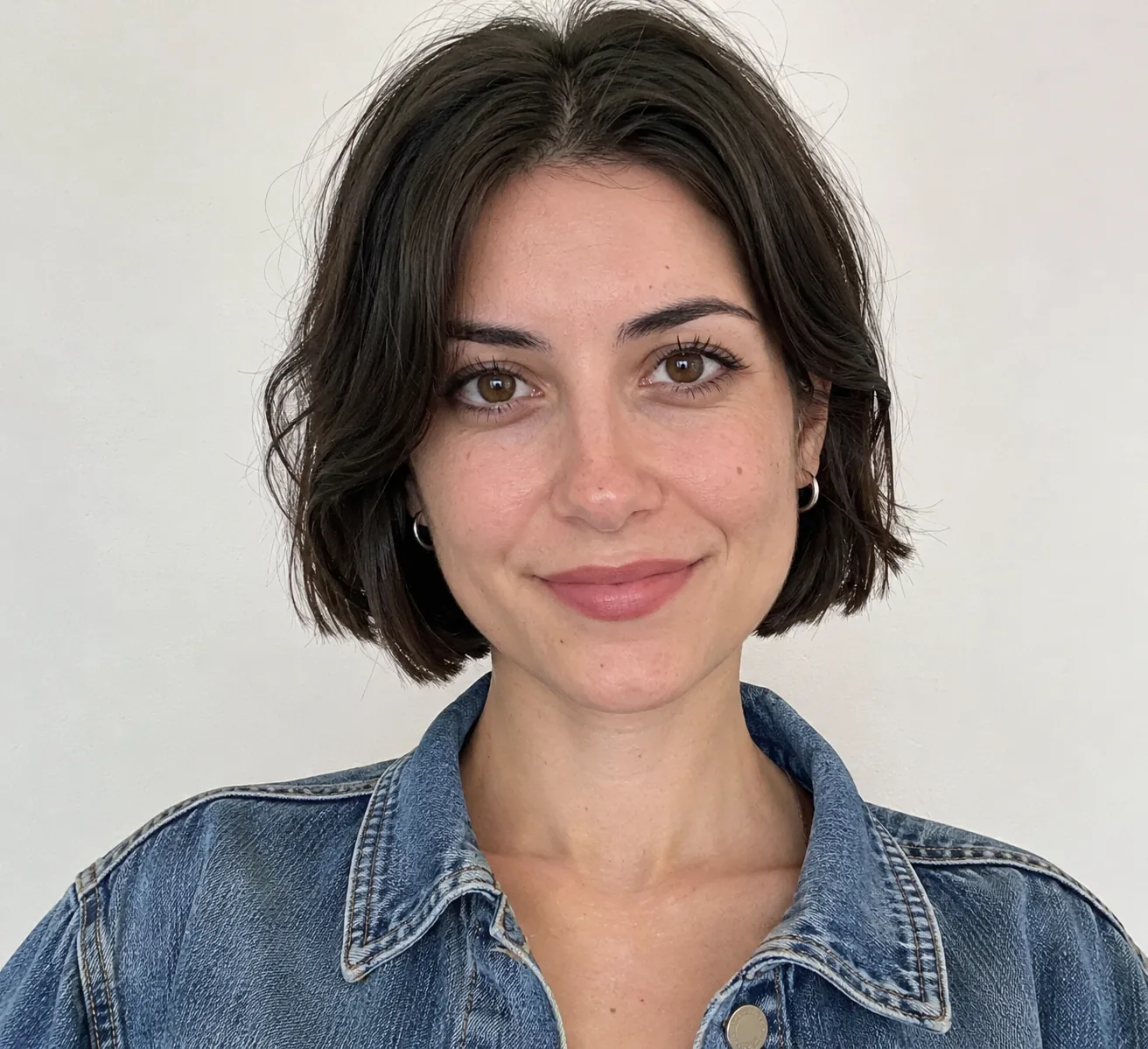
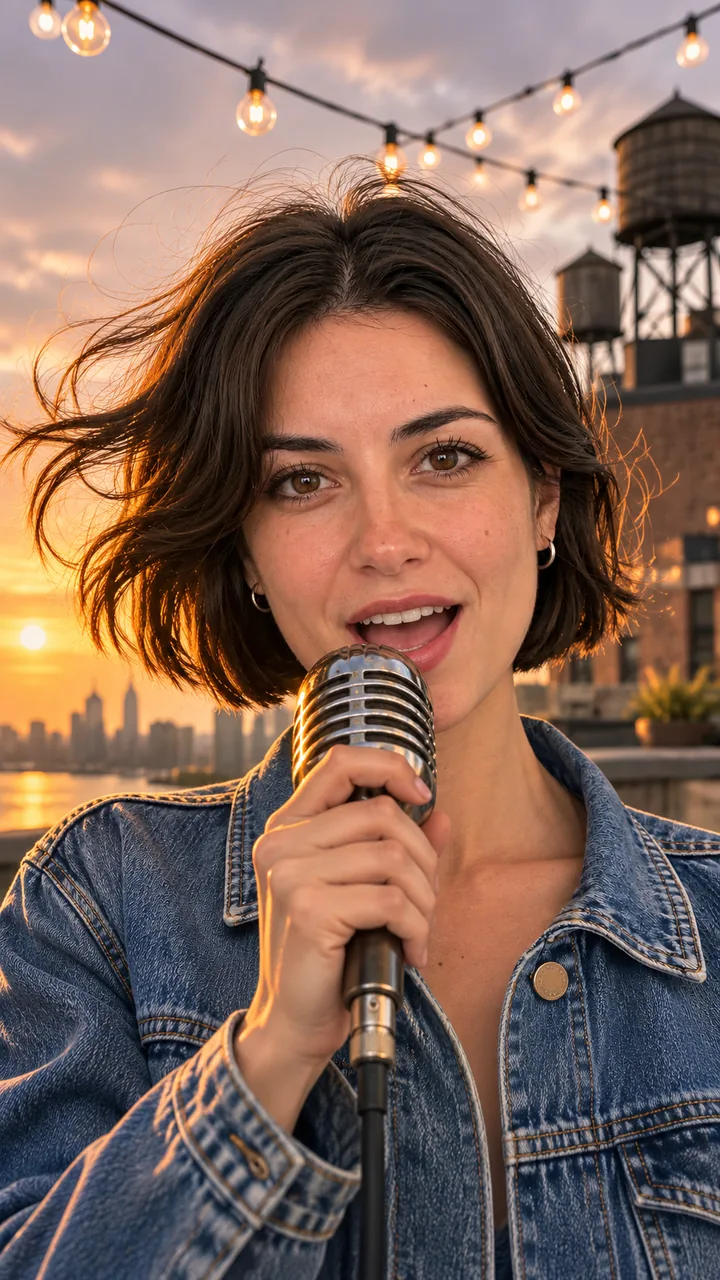
lovart.meのクリップをリミックス:Seedance 2.0 Fast、10秒、9:16、720p。オリジナルのシンセポップのサビ(言葉のないラララのフック、Suno V6)の12秒クリップを音声リファレンスにし、音声はそのリファレンスからモデルが生成 · ビートに合わせて再カット、リフレーム、カラーグレーディング · 新たなAI生成なし · 制作日 2026-11-05
曲を作るか用意して、サビ用の静止画を作成し、「アニメーション化」を押します。Aメロとドロップも同じように繰り返し、クリップを曲につなげます。
今回の作品
マイ作品結果はここに表示され、マイ作品にも保存されます。失敗したときはクレジットが戻ります。
オリジナル曲の縦型クリップ2本(シンセポップのサビとローファイのAメロ)。このページ用に、lovart.meの10秒のオリジナルをリミックスし、横に4つのセクション静止画を並べています。サビのカット(約8秒、約122 BPM):ヴィンテージマイクの前のシンガーに2秒寄り、横顔へカットして、カメラが引いて黄金色の夕方の屋上全体を映します。Aメロのループ(約9.5秒、約77 BPM):小さなキーボードを弾くミュージシャンから、カメラが雨の窓とデスクランプへ流れ、彼に戻ります。どちらも音声付きです。プレーヤーでオンにしてください。
lovart.meのクリップをリミックス:Seedance 2.0 Fast、10秒、9:16、720p。オリジナルのシンセポップのサビ(言葉のないラララのフック、Suno V6)の12秒クリップを音声リファレンスにし、音声はそのリファレンスからモデルが生成 · ビートに合わせて再カット、リフレーム、カラーグレーディング · 新たなAI生成なし · 制作日 2026-11-05
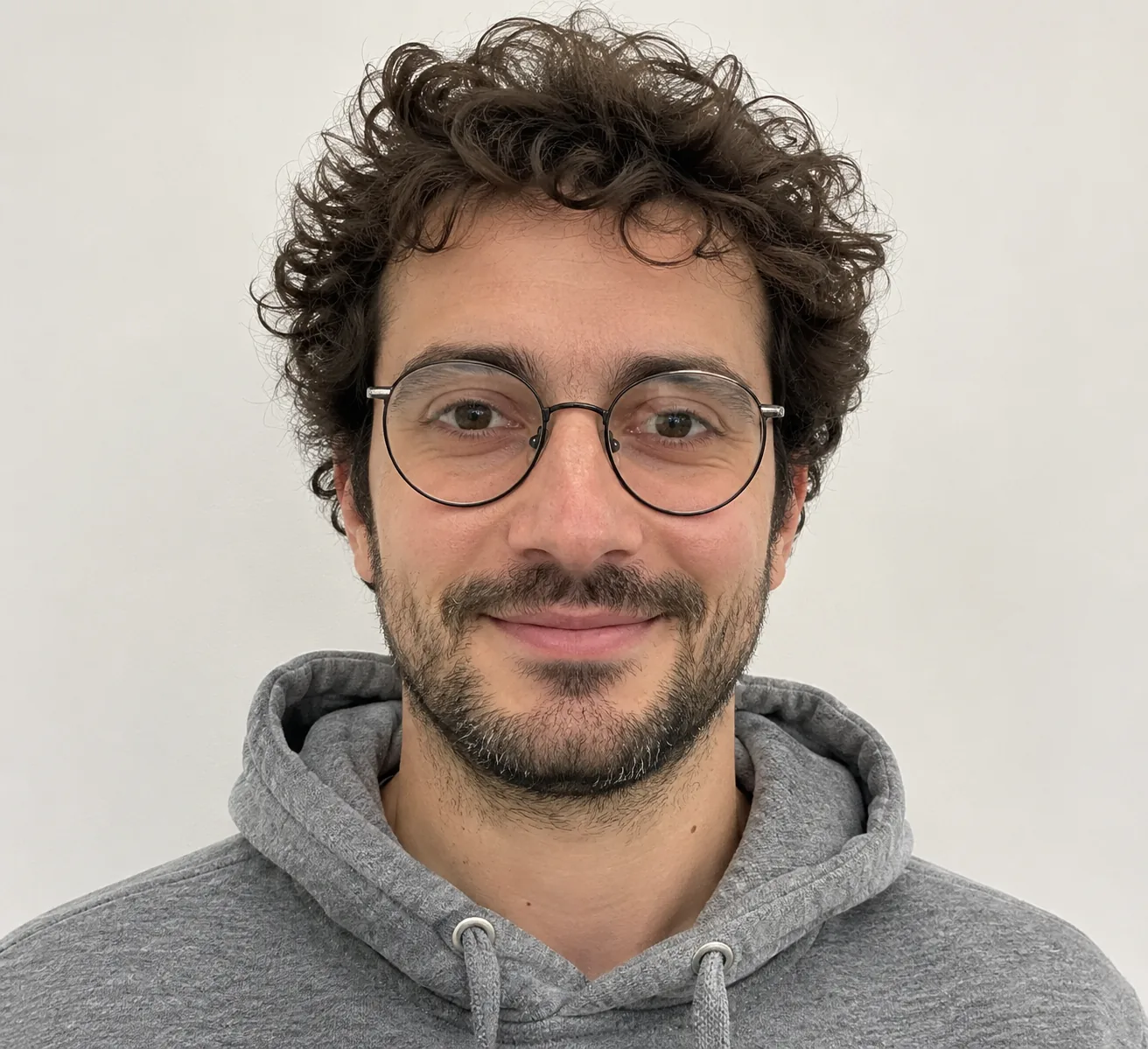
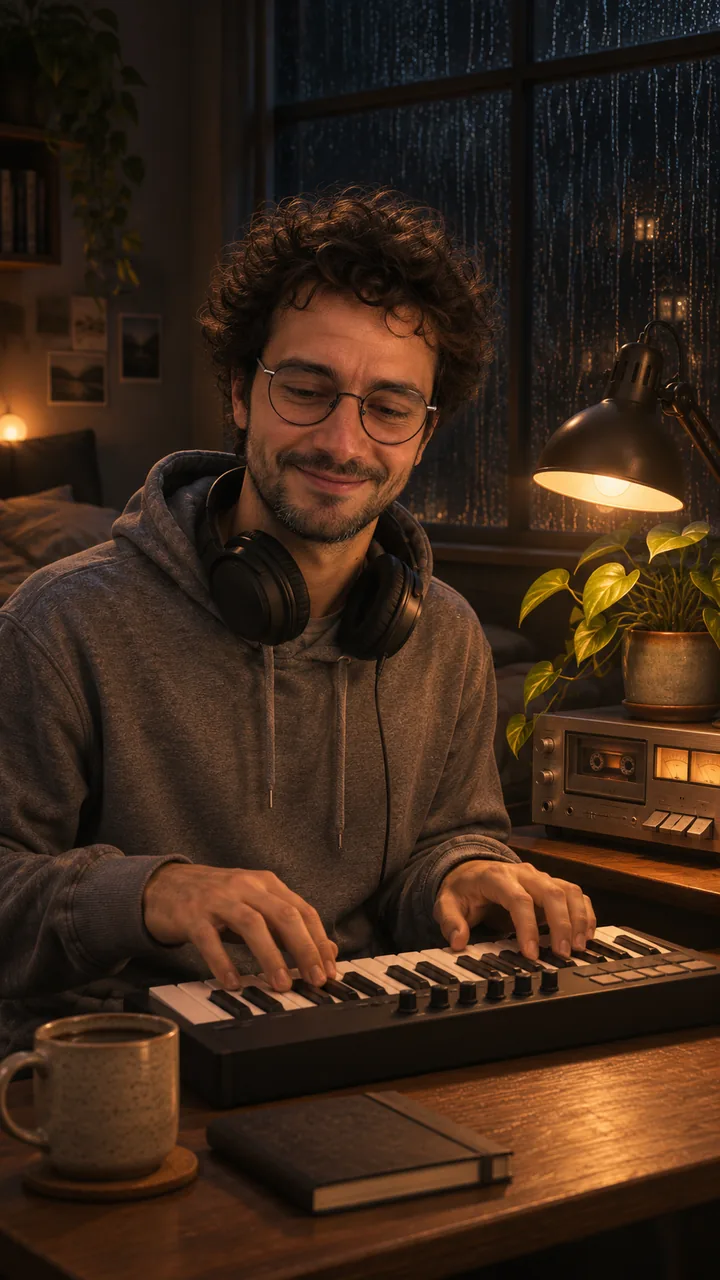
lovart.meのクリップをリミックス:Seedance 2.0 Fast、10秒、9:16、720p。オリジナルのローファイ・インストゥルメンタル(Suno V6)の12秒クリップを音声リファレンスにし、音声はそのリファレンスからモデルが生成 · ビートに合わせて再カット、リフレーム、カラーグレーディング · 新たなAI生成なし · 制作日 2026-11-05
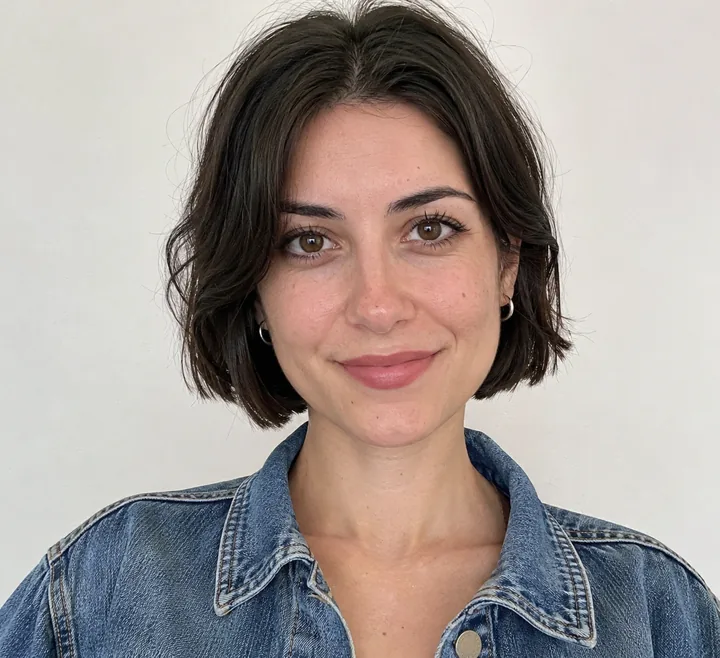
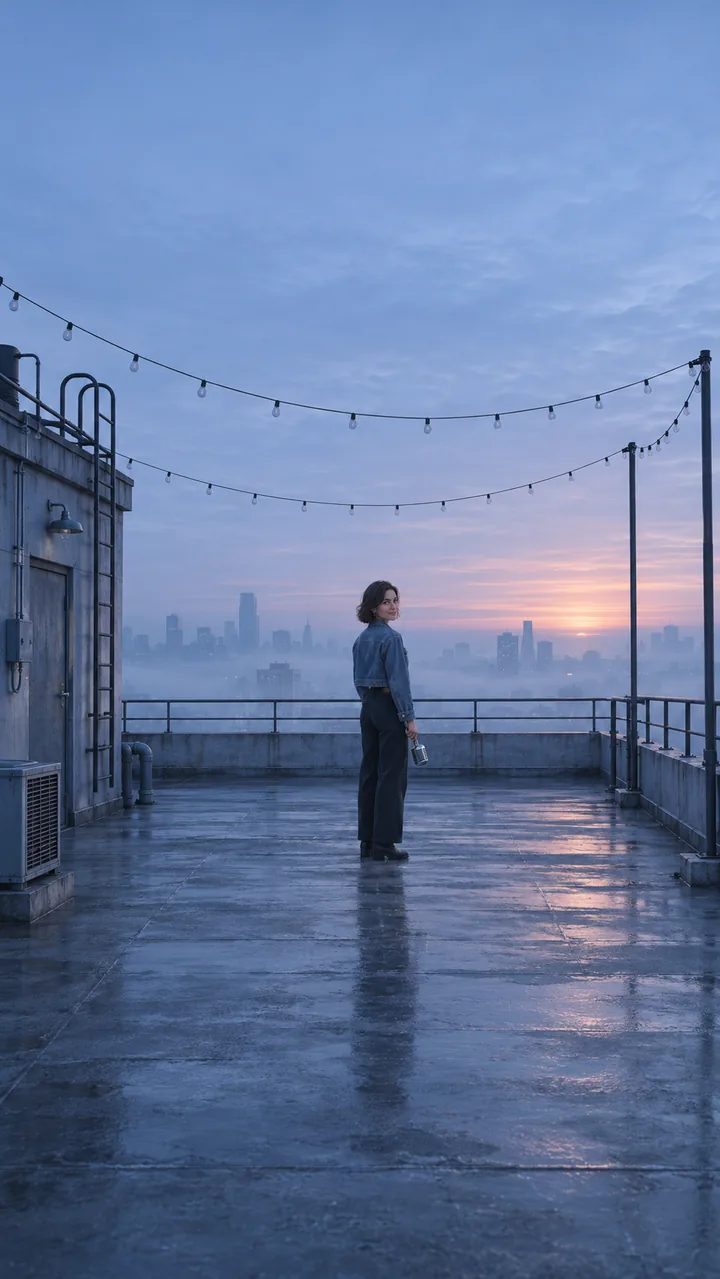
静止画:GPT Image 2.5 Flare、画像から画像、9:16 · 静止画のみ · 作成日 2026-11-04
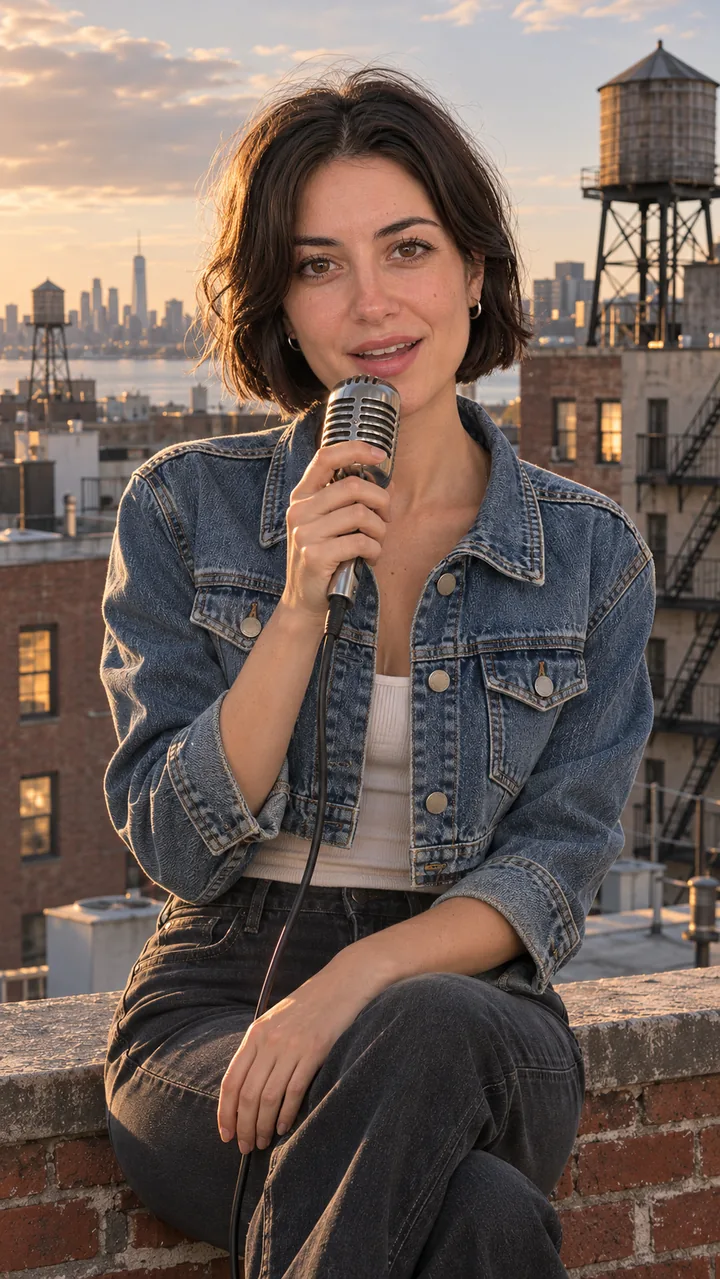
静止画:GPT Image 2.5 Flare、画像から画像、9:16 · 静止画のみ · 作成日 2026-11-04
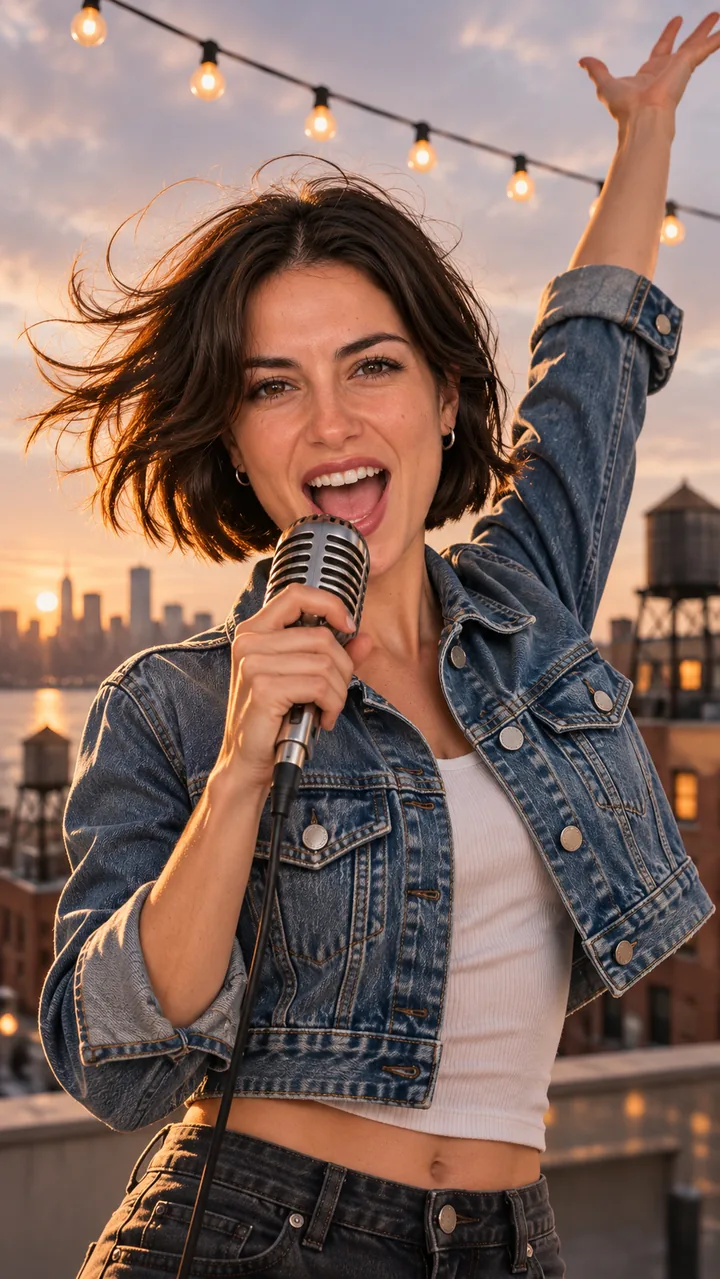
静止画:GPT Image 2.5 Flare、画像から画像、9:16 · 静止画のみ · 作成日 2026-11-04
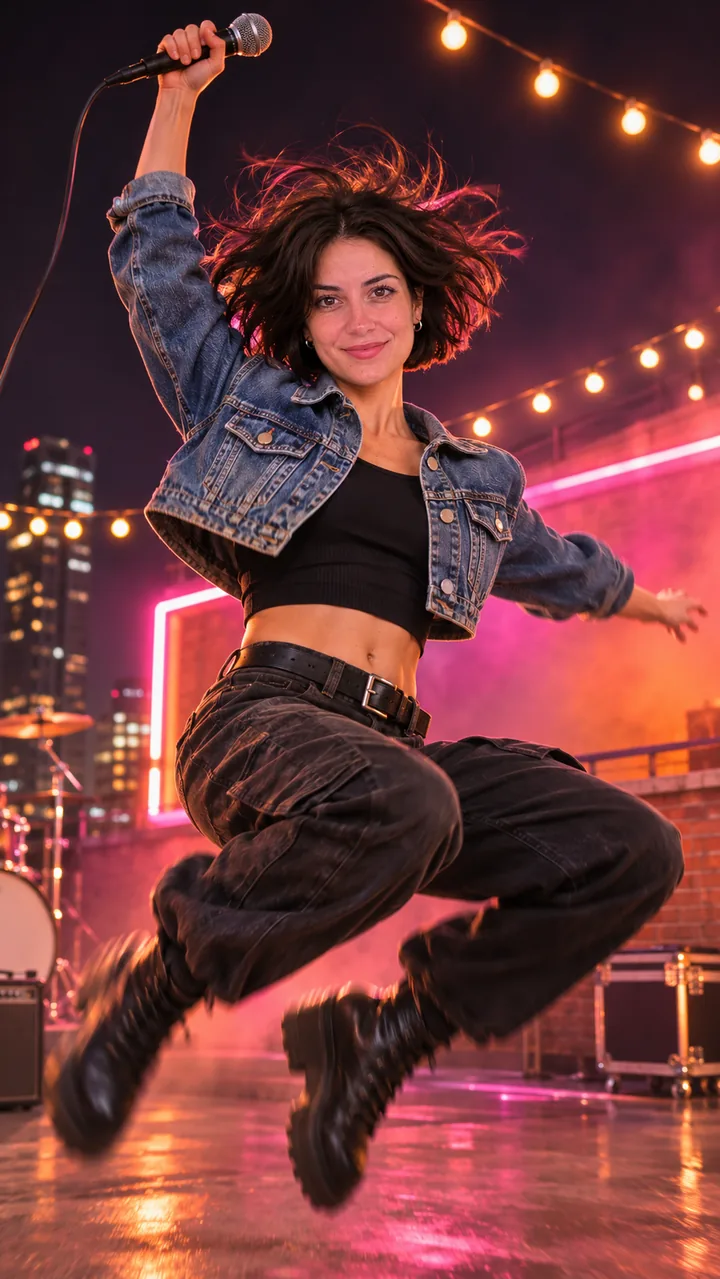
静止画:GPT Image 2.5 Flare、画像から画像、9:16 · 静止画のみ · 作成日 2026-11-04
2人のシンガーはどちらも実在のアーティストではないオリジナルの大人のキャラクターで、2曲ともオリジナルです。2本のクリップはlovart.meでSeedance 2.0 Fastを使って一度だけ制作し、それぞれSuno V6の曲の12秒クリップを音声リファレンスとして添付しました。そのため聞こえる音声は、曲のファイルそのものではなく、そのリファレンスからモデルが生成したものです。このページ用に、ビートに合わせた再カット、リフレーム、カラーグレーディングを行い、新たなAI生成はしていません。セクション静止画は2026年11月4日にGPT Image 2.5 Flareで作成しました。 最終確認日 .
ステップ1:AI Musicで曲を作るか、手持ちの曲を用意します。ステップ2:セクションごとに静止画を作成してアニメーション化し、好きな編集ソフトでクリップを曲につなげます。
AI Musicで曲を一行で説明するか、手持ちの曲をアップロードします。BPMとサビが始まる秒数を控えてください。
シンガーの写真を1枚アップロードし、サビ、イントロ、Aメロ、ドロップから選んで「静止画を作成」を押します。すべてのセクションで同じ写真を使ってください。
セクションごとに「アニメーション化」を押し、クリップをダウンロードして、好きな編集ソフトで小節線に合わせて切りながら曲に並べます。
イントロ、Aメロ、サビ、ドロップに印を付け、それぞれに静止画を1枚用意して、クリップの長さは小節数で決めます。118 BPMなら8小節は約16秒なので、8秒のクリップを2本作ります。
たいていは、短い、小さい、またはウォーターマーク付きのクリップです。HeyGenとFreebeatは制限付きで無料で始められ、ここでは静止画ステップとAI Musicで、動画を生成する前にアイデアを試せます。
誰が、どこで、ビートに合わせた動き、カメラの動きを書き、各プロンプトの最後は次のセクションが始まるフレームにします。
Keep the same person from my photo: same face, hair and clothes. They sing full voice into a vintage handheld microphone on a city rooftop at golden hour, one arm raised, wind in the hair, string lights overhead, low angle, shallow depth of field. Vertical 9:16 music video frame, the singer fully in view. No text, no lyrics on screen, no logos, no real celebrities. Use the photo as the first frame. One continuous shot, no cuts. Arm swings down on the downbeat, a step toward the camera every two beats, hair moving in the wind, the camera rises slowly from a low angle. Keep the same face, hair and clothes in every frame. No text, no logos.
Keep the same person from my photo: same face, hair and clothes. They sit on a low brick parapet on a city rooftop in late afternoon light, singing softly into a vintage handheld microphone, medium shot at eye level, water towers behind. Vertical 9:16 music video frame, the singer fully in view. No text, no lyrics on screen, no logos, no real celebrities. Use the photo as the first frame. One continuous shot, no cuts. Small head nods on every beat, the free hand taps the knee, the camera drifts slowly to the side. Keep the same face, hair and clothes in every frame. No text, no logos.
エフェクトモードでは不可です。音声なしでフレームをアニメーション化します。曲に沿った動きにするには、Seedance 2.5のモデルページで曲を音声リファレンスとして添付し、アップのシンガーは短めにしてください。
TikTokとReels向けに9:16で書き出します。音楽や場面が本物らしく見える場合はYouTubeのAIラベルを付け、Spotify Canvas用には歌のない3〜8秒のループにトリミングします。
無料で始められます。HeyGenとFreebeatには、長さ、解像度、ダウンロード数に制限のある無料プランがあります。ここでは、動画を生成する前に各セクションの静止画を確認でき、費用は各ボタンに表示されます。
はい。なければ作れます。AI Musicで曲の内容を説明してダウンロードし、BPMとサビの開始位置を控えてください。この2つの数値で各クリップの長さが決まります。
小節数で数えます。118 BPMなら8小節で約16秒なので、3分の曲はおよそ12〜20本のクリップを編集ソフトでつなぐことになります。
はい。セクションクリップを作ってから、編集ソフトでタイミングを合わせた歌詞字幕を追加します。画像・動画モデルは文字を誤って描くため、生成フレームには文字を入れないでください。
いいえ。Sunoの無料プランで作った曲は非商用利用のみで、権利はSunoが保持します。ProまたはPremierの契約期間中に作った曲には商用利用権が付きます。自分で書いた歌詞はあなたのものです。
クリップはそれぞれ新しい生成です。すべてのセクションで同じ静止画を最初のフレームに使い、シンガーの説明文は一字一句そのまま使ってください。
先に曲を作るか、シンガーを固定のステージに立たせます。